Processus
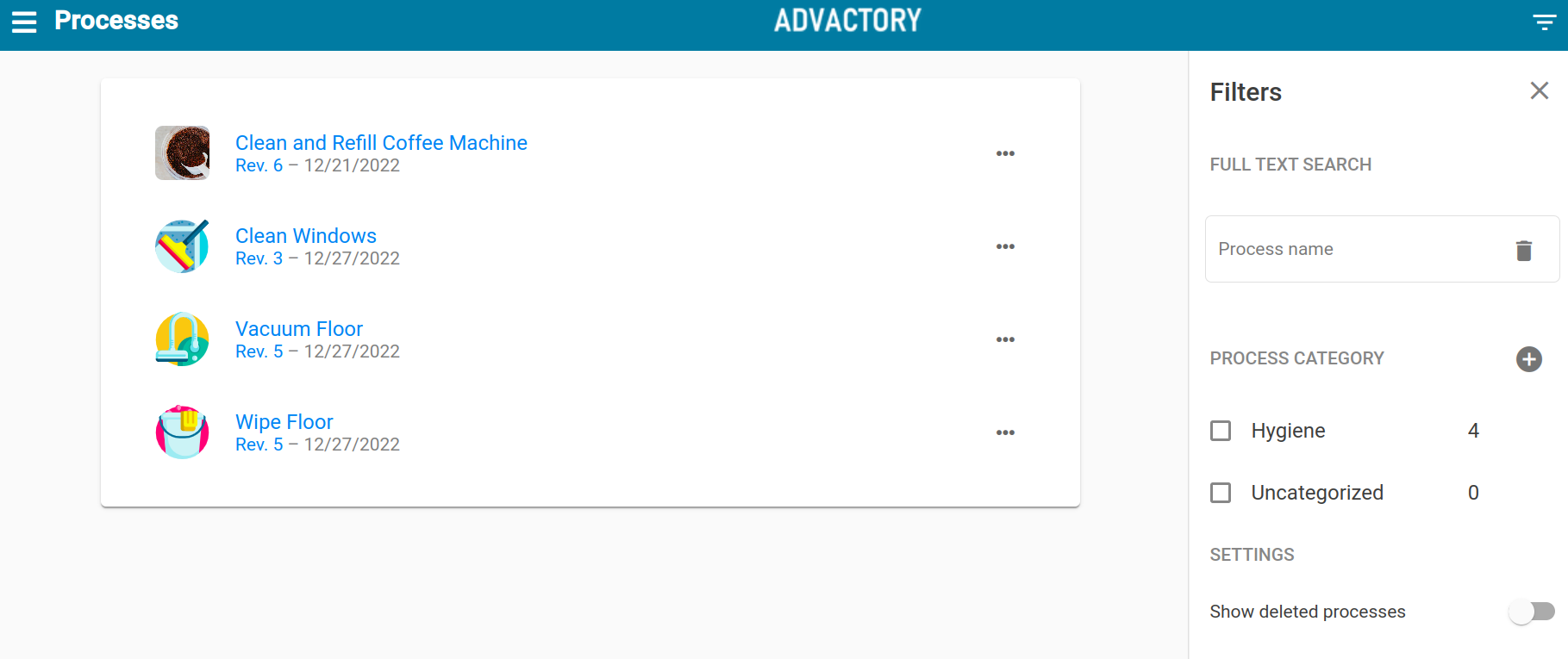
L'onglet Processus est l'une des vues principales d'Advactory. Vous pouvez y concevoir des processus pour vos actifs en fonction des besoins de votre organisation.
Les tâches et les processus ne sont pas les mêmes! Les tâches sont des instances de processus qui sont déclenchées selon un calendrier et peuvent être affichées plusieurs fois à la fois. Les processus doivent être uniques!
Créez d'abord des catégories de processus, puis des processus.
Créer de nouveaux processus et catégories de processus
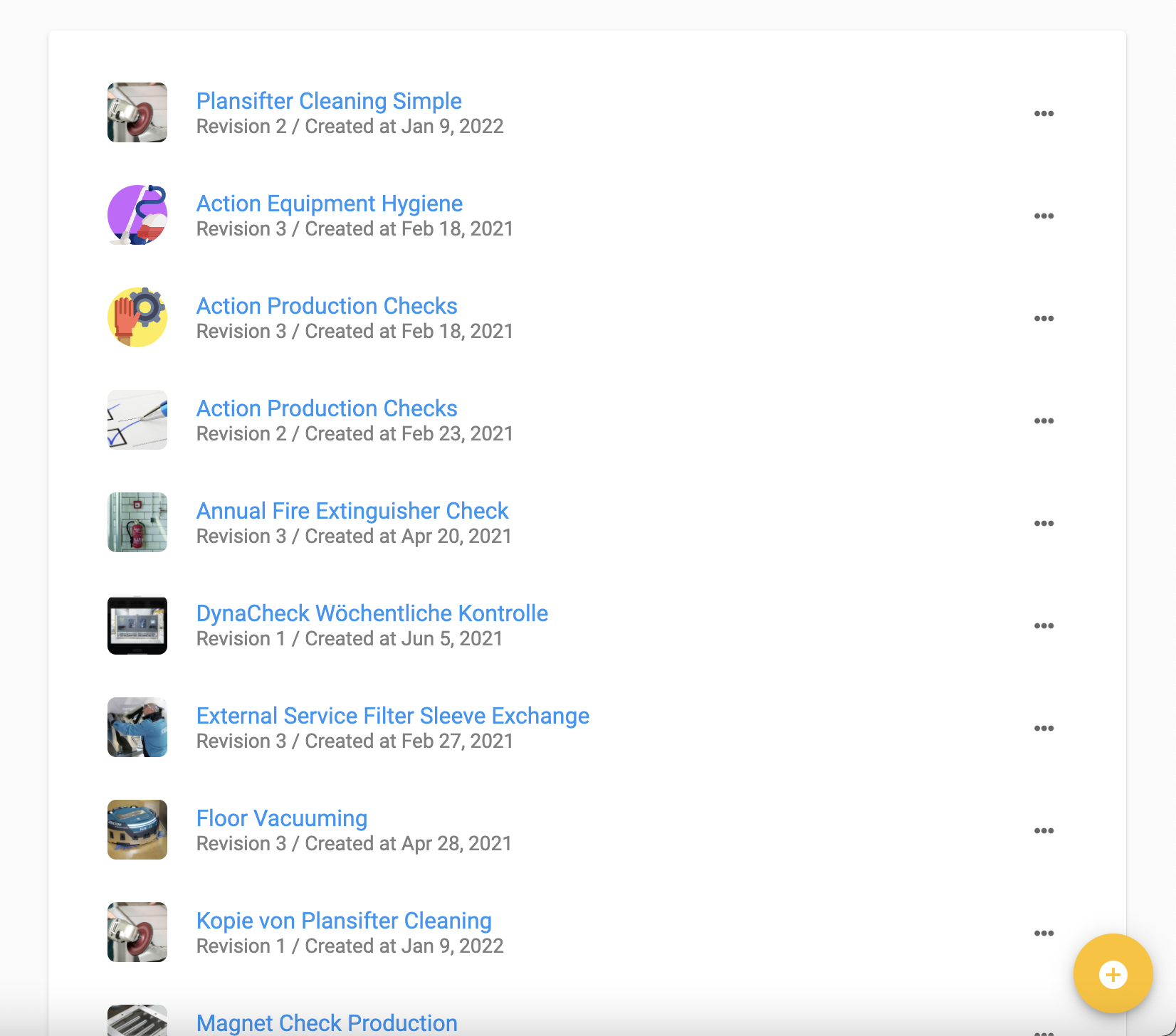
Avant de créer un nouveau Processus, définissez des Catégories de processus. C'est facultatif mais cela vous aidera à structurer vos processus dès le début. Comme pour les Catégories d'actifs, vous pouvez le faire en cliquant sur le signe "Plus" gris.
Pour créer un nouveau Processus, cliquez sur le bouton jaune dans le coin inférieur droit. Un nouveau menu s'ouvre:
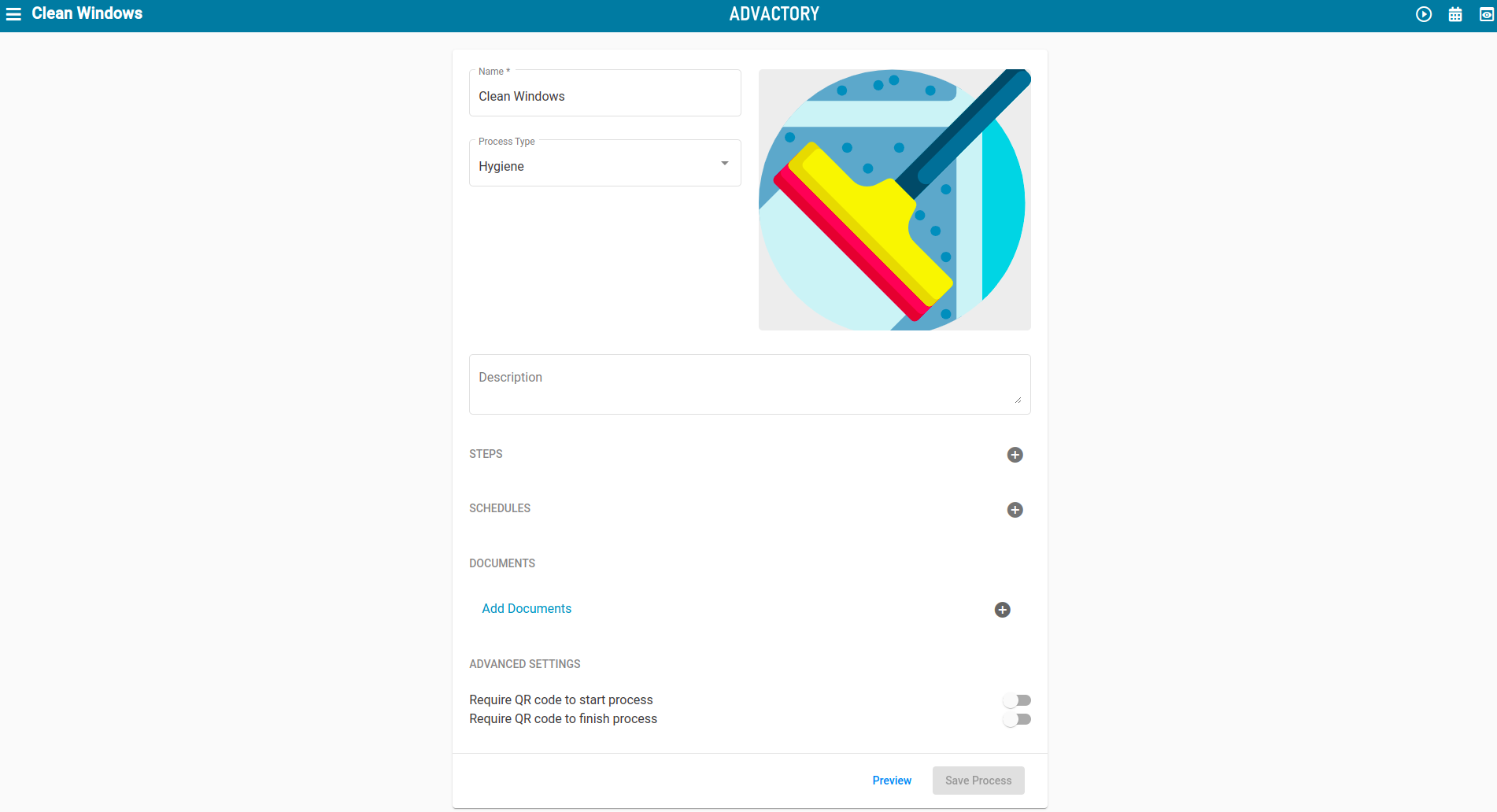
- Nom: Insérer le nom du processus.
- Type de processus: Insérez l'une des Catégories de processus que vous avez créées auparavant.
- Description: Ajoutez une description significative à votre processus
Étapes
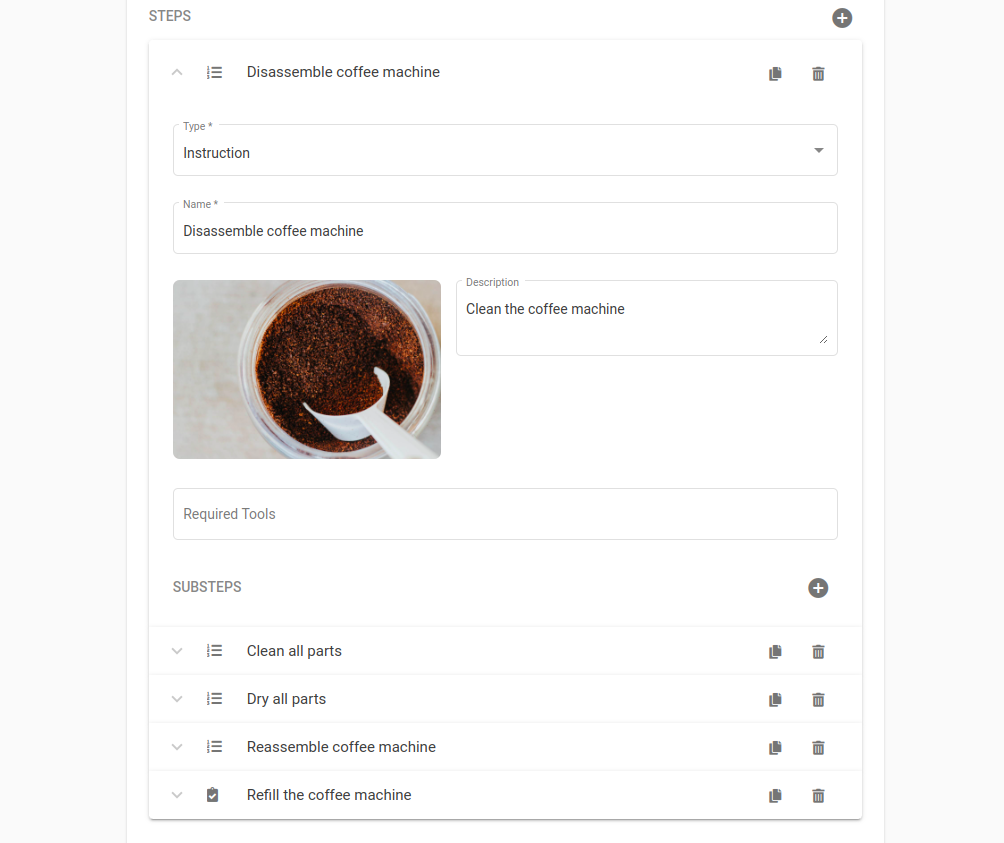
Dans la section Etapes, incluez toutes les étapes nécessaires à la réalisation des tâches. Les étapes peuvent être de trois types : Instruction, Confirmation et Point de contrôle.
Les étapes de type Instruction doivent être utilisées pour les tâches complexes qui nécessitent une description approfondie de la tâche. Vous pouvez également ajouter des sous-étapes au processus et mentionner les outils nécessaires à son exécution.
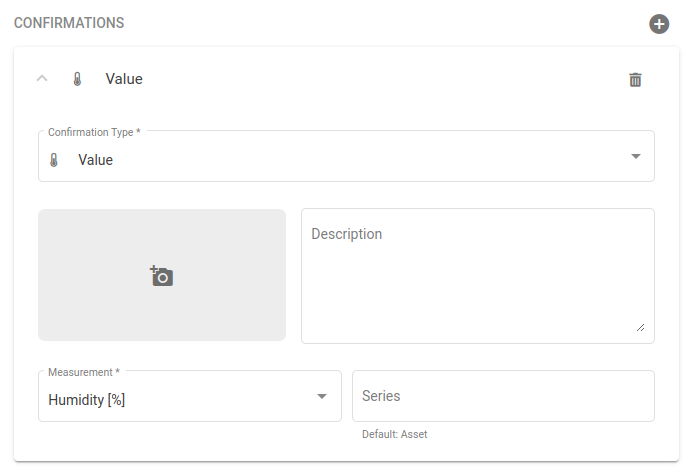
Les étapes de confirmation sont utilisées lorsqu'une confirmation de l'opérateur est nécessaire. Il peut s'agir d'un simple clic de souris, de la photo d'un tuyau à inspecter ou de la lecture d'une valeur de capteur, par exemple. Vous pouvez ajouter plusieurs types de confirmation au cours d'une même étape du processus, il suffit de sélectionner le type de confirmation et de remplir les champs correspondants.
Pour voir si le type de confirmation que vous avez sélectionné fonctionne comme vous le souhaitez, utilisez l'option Prévisualization à l'intérieur du processus que vous voulez inspecter, vous pourrez voir les tâches du point de vue de l'Opérateur.
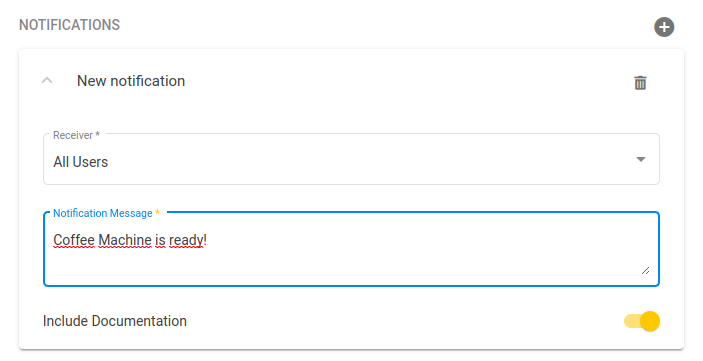
En outre, vous pouvez ajouter des notifications à votre étape de confirmation. Ajoutez un destinataire (un des utilisateurs ou des groupes) et un message à envoyer. Si votre type de confirmation demande à l'Opérateur une photo ou une autre donnée, vous pouvez choisir de la joindre également à la notification en appuyant sur le bouton coulissant "Incluire la documentation".
Les notifications ne seront envoyées que lorsque l'ensemble du processus sera marqué comme terminé, c'est-à-dire toutes les étapes, sous-étapes et confirmations de chaque étape.
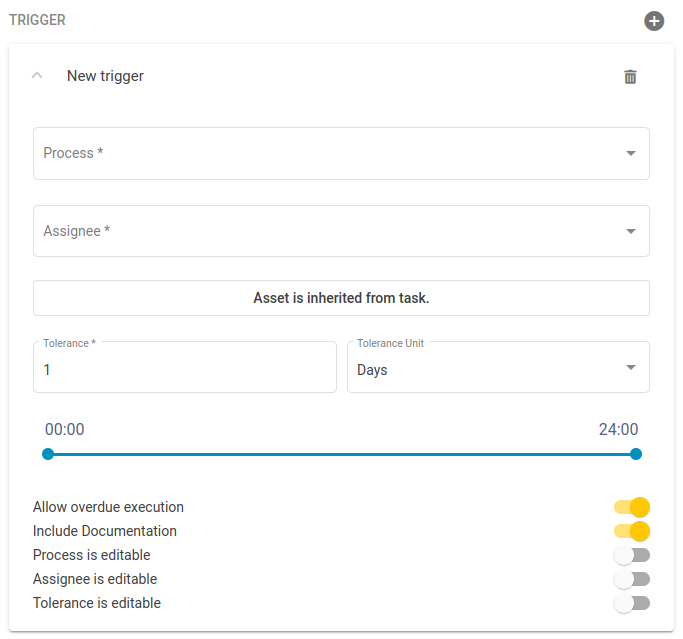
Une autre fonctionnalité est la possibilité de définir des processus déclencheurs. Si le processus n'a pas été confirmé, un ou plusieurs processus peuvent être déclenchés en conséquence. Pour ce faire, ajoutez un nouveau processus de déclenchement en cliquant sur le signe plus gris à droite, sélectionnez le nouveau processus et le destinataire et définissez un calendrier. Si le processus affecte un actif différent, définissez-le également.
Les étapes Point de contrôle doivent être utilisées pour les tâches simples qui ne nécessitent qu'un clic sur une case à cocher.
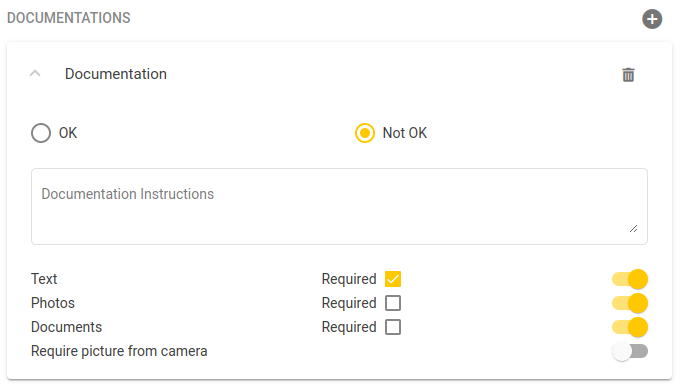
Pour les étapes de point de contrôle, vous pouvez activer la documentation si nécessaire. Choisissez d'abord si la documentation doit être collectée lorsque la tâche est marquée comme OK ou non. Remplissez une description pour le processus de documentation et activez jusqu'à 3 types d'enregistrement de la documentation en cliquant sur le bouton coulissant correspondant. Si vous avez choisi de capturer des photos, vous pouvez également activer le quatrième curseur si vous souhaitez que la photo provienne directement de l'appareil photo au lieu de la galerie de photos. Ensuite, choisissez lequel des types de documentation sera requis en cochant la case correspondante.
Dans les étapes de contrôle, vous pouvez également définir des notifications et des déclencheurs. Pour plus d'informations, consultez la section Confirmation sur les notifications et les déclencheurs. La seule différence avec les points de contrôle est la possibilité de décider s'ils doivent être déclenchés lorsque le processus est marqué comme OK ou non.
Une fois encore, les notifications et les déclencheurs ne sont envoyés que lorsque toutes les étapes d'un processus ont été réalisées.
Horaires
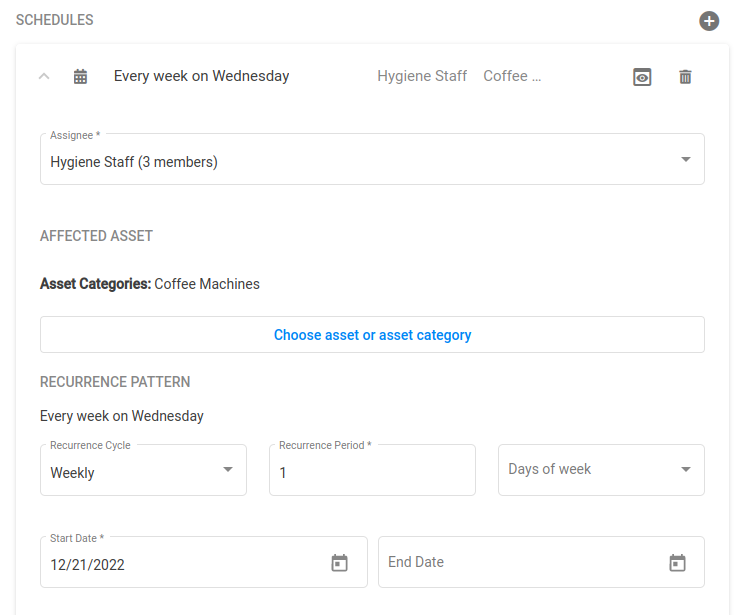
Une fois que vous avez ajouté des étapes au processus, il est temps d'ajouter un calendrier. Celui-ci définira quand et à quelle fréquence une tâche sera envoyée dans la boîte de réception de l'Opérateur et le délai d'exécution.
Tout d'abord, ajoutez le responsable du processus ainsi que l'actif sur lequel le processus doit être exécuté. Ensuite, définissez la fréquence d'exécution de la tâche (par exemple, chaque semaine le mardi, chaque année, etc.) et une date de début. Si vous définissez une date de fin, n'oubliez pas que les tâches ne seront pas envoyées après la date de fin de la planification. Définissez une heure à laquelle la tâche sera envoyée, un temps de tolérance pour l'exécution et un délai dans lequel la tâche peut encore être exécutée. Pour plus d'informations, consultez également la section Entrée dans Plans de processus.
Si vous voulez utiliser un processus dans un plan de processus, laissez la section Horaires vide.
Horaires basés sur la mesure
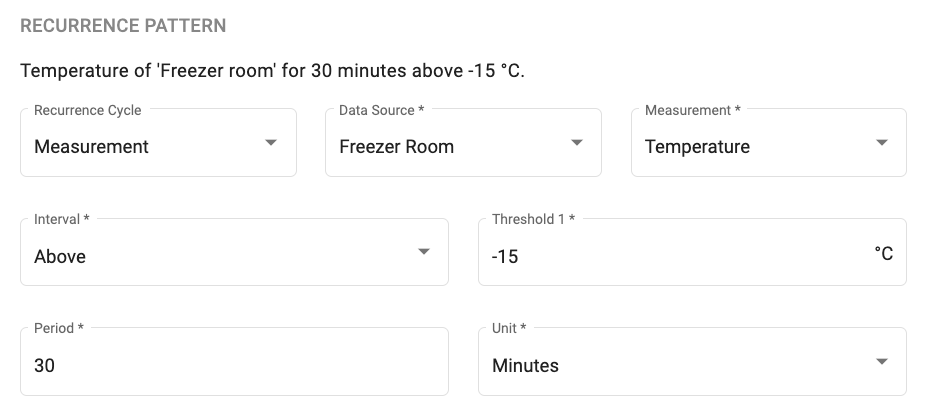
Les planifications basées sur des mesures créent une tâche lorsque la condition sélectionnée est remplie.
Sélectionnez une Source de données (un capteur connecté), la Mesure à suivre, un type Intervalle et le Seuil(s) correspondant(s).
Si la Période est définie sur 0, une seule valeur de mesure remplissant la condition déclenchera la création de la tâche.
Sinon, la condition doit être maintenue pendant la période de temps configurée.
Plusieurs options permettent d'affiner ces planifications :
- Invalider la condition
- Exécuter uniquement lorsque la condition change
- Aucune nouvelle tâche dans la tolérance : Ne pas créer de nouvelle tâche si une ancienne tâche est toujours dans la tolérance, même si elle a déjà été clôturée.
- Définir la tolérance par condition : Lorsque la condition n'est plus remplie, ajuster automatiquement la tolérance pour qu'elle se termine également à ce moment.
Le programme de mesure illustré créera une tâche si le capteur Freezer Room signale une température supérieure à -15°C pendant une période d'au moins 30 minutes. Pour plus d'informations, consultez le cas d'utilisation.
Ceci est uniquement disponible dans les Processus et non dans les Plans de processus.
Documents
Dans cette section, vous pouvez joindre tout document utile à la réalisation de la tâche. Il peut s'agir d'un manuel sur la façon de démonter la machine à café à des fins de nettoyage ou d'un plan de l'emplacement pour effectuer les contrôles de maintenance des installations.
Paramètres avancés
Il est également possible de demander un code QR au début ou à la fin d'un processus. Vous pouvez attribuer à un actif un code QR standard ou personnalisé comme indiqué ici. Ce code QR doit être scanné si le bouton coulissant dans cette section du processus est activé.
Gestion des processus
Les processus peuvent encore être modifiés après leur création. En appuyant sur les trois points ou en cliquant avec le bouton droit de la souris sur le processus, un menu s'ouvre. Outre l'ajout de modifications sous l'option Modifier, il est également possible de copier un processus. Cette option est utile si vous souhaitez disposer d'un processus similaire avec de petites modifications. En outre, vous pouvez choisir de Programmer Maintenant un processus pour définir un calendrier en dehors du calendrier régulier défini lors de la création du processus. L'option Exécuter maintenant planifiera immédiatement le processus, le Cessionaire recevra immédiatement la tâche. Si vous souhaitez supprimer un processus, vous pouvez sélectionner Marquer pour suppression. Ceci lancera le processus d'approbation, similaire à la création de processus. Pour revenir en arrière, cliquez à nouveau avec le bouton droit sur le processus et sélectionnez Réviter la suppression.
Gardez à l'esprit que la modification d'un processus apportera des changements aux tâches qui n'ont pas encore été lancées. Les tâches dont la date de début est passée ne seront pas affectées.