Plans de processus
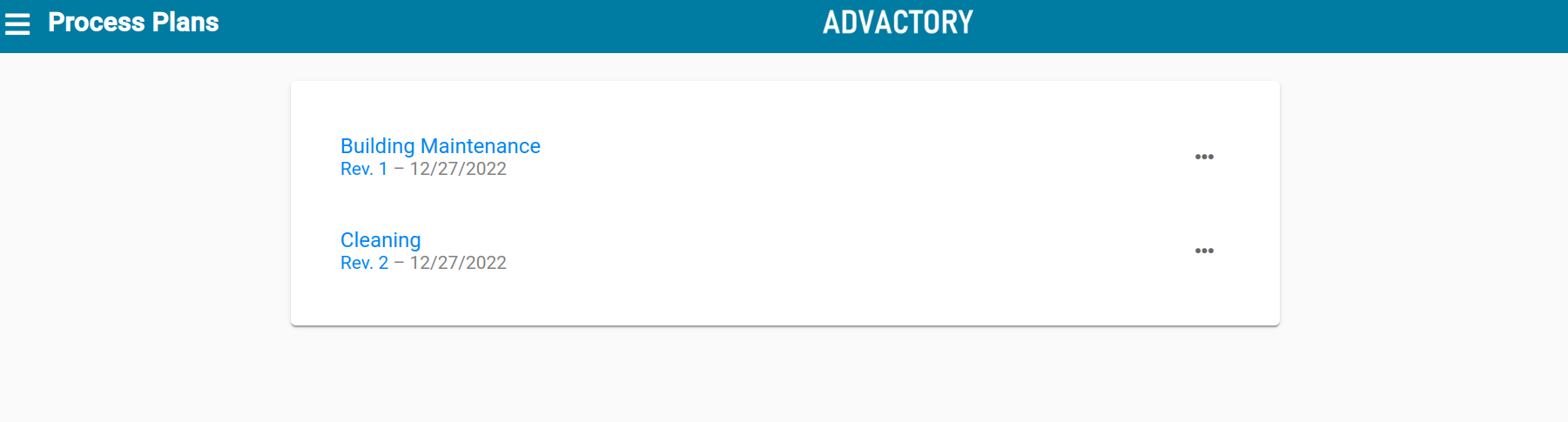
Un plan de processus contient un ou plusieurs processus qui sont affectés à un ou plusieurs biens ou catégories de biens. Dans le cas où de nombreux processus ont été définis dans un locataire, il est judicieux de les regrouper dans un plan de processus.
Créer un nouveau plan de processus
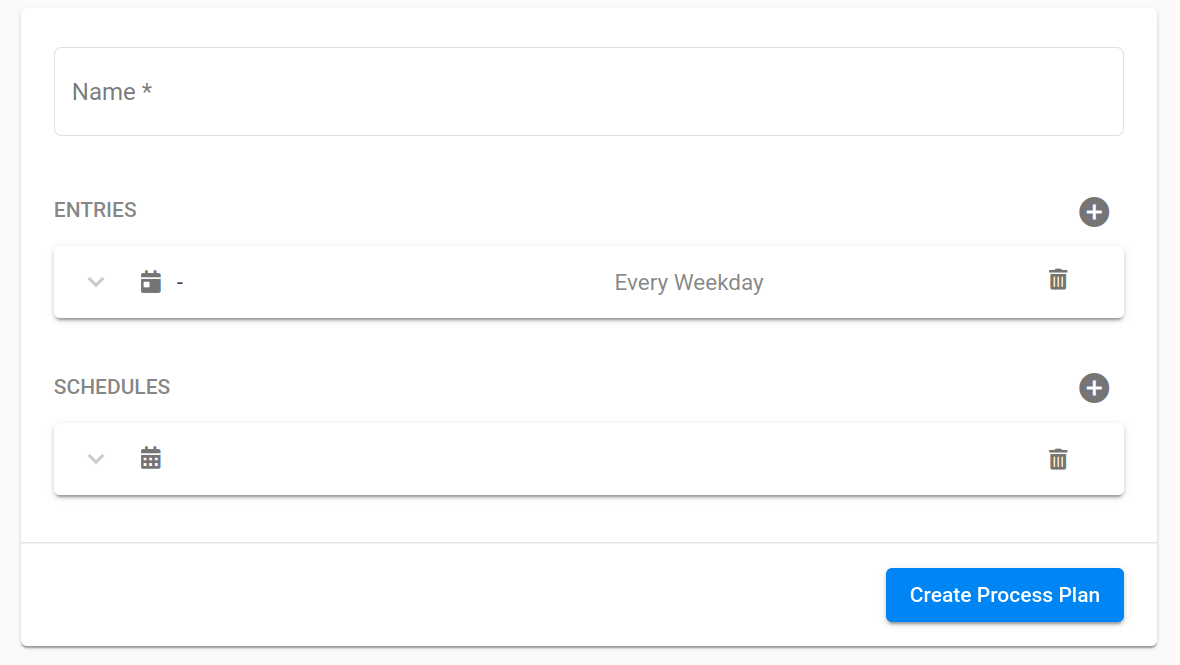
Pour créer un nouveau plan de processus, appuyez sur le bouton jaune dans le coin inférieur droit. Saisissez un nom pour le plan de processus et ajoutez autant d'entrées et de programmes que vous le souhaitez en appuyant sur le signe plus gris à droite. Une entrée par processus est requise.
Un plan de processus se compose d'entrées et de calendriers, vous trouverez des similitudes avec la section Horaires à l'intérieur de Processus.
Créer des entrées dans les plans de processus
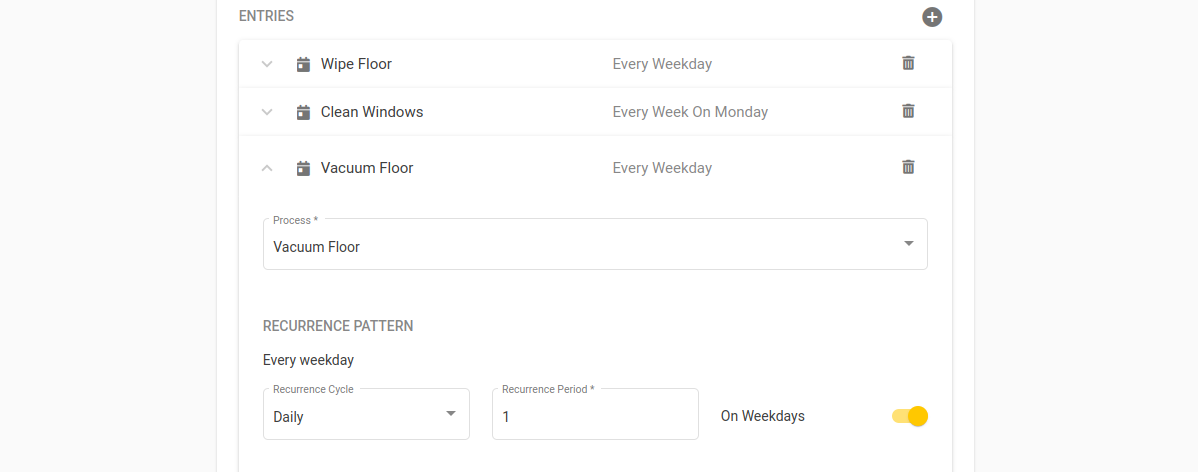
Pour chaque entrée, sélectionnez le processus que vous souhaitez inclure dans le plan et choisissez un modèle de récurrence. Définissez des contraintes de temps et utilisez les paramètres avancés si nécessaire.
Schéma de récurrence
Le modèle de récurrence indique la période pendant laquelle un processus doit être répété. Les options qui peuvent être sélectionnées sont les suivantes : quotidien, hebdomadaire, mensuel et annuel. La période de récurrence permet une plus grande flexibilité dans le planning.
Exemples :
- Si "Quotidien" est sélectionné et que la période de récurrence est 3, cela signifie que la tâche est planifiée tous les trois jours de la semaine.
- Si "Hebdomadaire" est sélectionné et que la période de récurrence est de 1, cela signifie que la tâche est planifiée chaque semaine.
Contraintes de temps
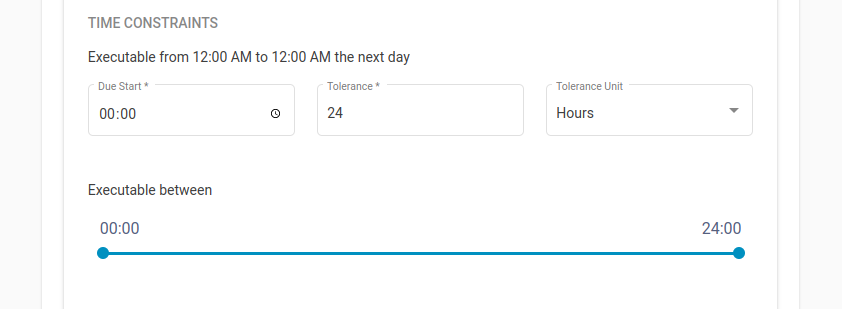
La section Contraintes de temps contient plus de fonctionnalités pour personnaliser davantage le planning, comme la définition de l'heure à laquelle la tâche sera envoyée dans les boîtes de réception des Opérateurs et un délai dans lequel l'exécution de la tâche est encore tolérée. En outre, il est possible de fixer un délai dans lequel l'exécution de la tâche est tolérée.
Exemple :
Les processus de nettoyage dans un entrepôt ne sont autorisés que lorsqu'il n'y a pas de processus logistiques en cours. Par conséquent, la période d'exécution de cette tâche n'est autorisée qu'entre 12h et 4h du matin.
Les tâches dans Advactory sont censées avoir un cadre temporel et non une heure précise à laquelle la tâche doit être lancée.
Paramètres avancés
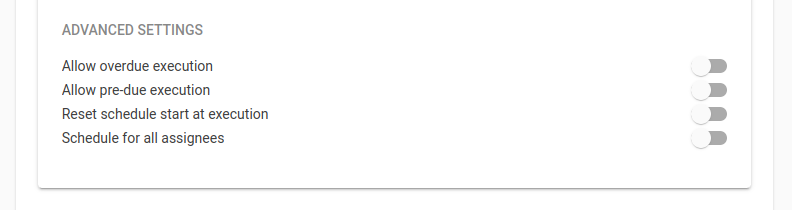
Il existe quelques options supplémentaires pour personnaliser le calendrier d'un processus et l'adapter aux besoins de votre organisation.
- Autoriser l'exécution tardive: La tâche peut encore être exécutée après la date limite fixée.
- Autoriser l'exécution anticipée: Le cas d'utilisation de l'exécution anticipée est la maintenance anticipée d'une machine qui subit un démontage non planifié, par exemple, la lubrification pendant la réparation. Cette option est normalement utilisée en conjonction avec l'option Réinitialisation du début du programme à l'exécution pour aligner le cycle de maintenance avec l'exécution en cours.
- Réinitialisation du début du programme à l'exécution: Si un processus doit être exécuté au moins une fois tous les 14 jours, mais pas nécessairement toujours le même jour, cette option permet de s'assurer que le délai possible est toujours le même en réinitialisant le début de la programmation de ce processus après son exécution. Si cette option n'est pas activée, il se peut qu'un processus soit exécuté le quatrième jour, puis le vingt-sixième, car il se situe toujours dans le deuxième intervalle de temps. Si cette option est activée, la prochaine date d'échéance sera le jour 18 (14 jours après le jour 4).
- Calendrier pour tous les cessionnaires: Tous les attributaires doivent exécuter la tâche séparément, la tâche ne sera pas réalisée si un seul des attributaires l'exécute.
Créer des Horaires dans les plans de processus
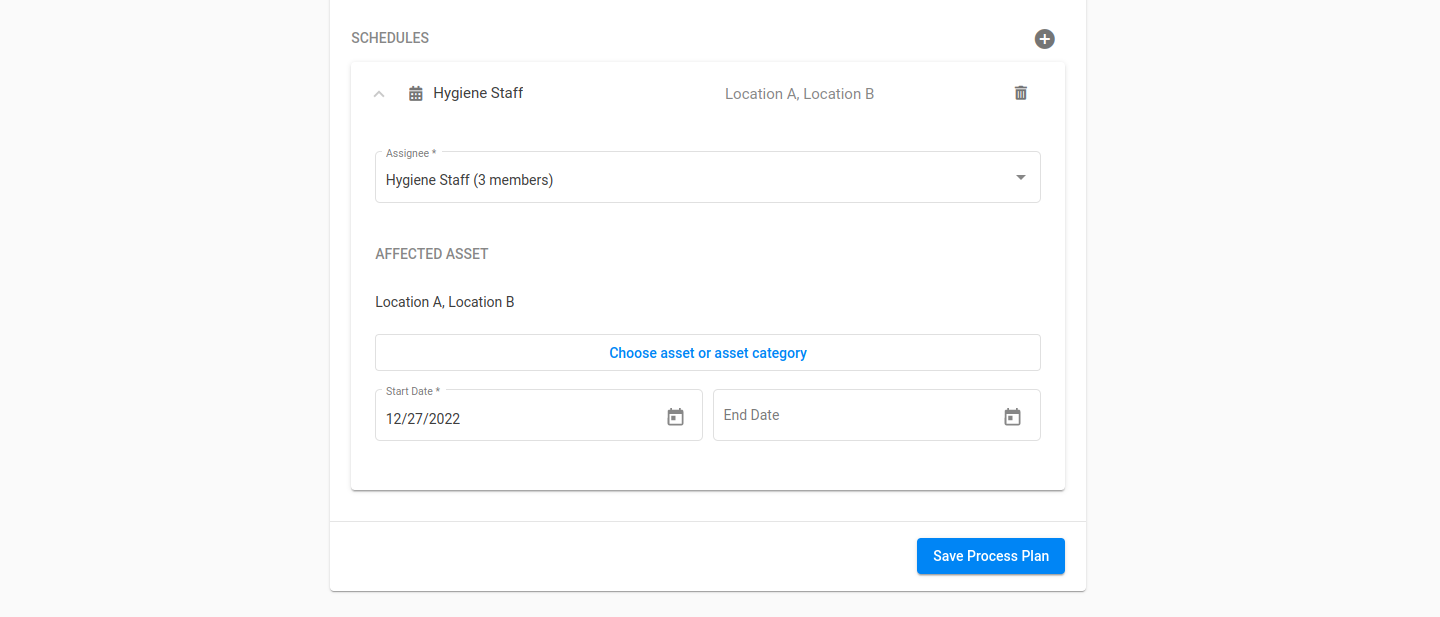
Après avoir ajouté une nouvelle Entrée, configurez un Horaire pour compléter le Plan de Processus. Assignez d'abord un utilisateur ou un groupe d'utilisateurs au plan de processus créé. Seuls les utilisateurs assignés verront la tâche dans leur aperçu après avoir été planifiée. Ensuite, affectez un ou plusieurs actifs ou catégories d'actifs. Dans la dernière étape, choisissez une date de début à laquelle le planning doit commencer et, si nécessaire, une date de fin à laquelle le planning doit arrêter de programmer des tâches.
Quelques exemples :
- S'il y a une équipe de nettoyage qui nettoie à 2 endroits différents, affectez le groupe d'utilisateurs de l'équipe de nettoyage et choisissez les deux biens (les 2 endroits).
- S'il y a 2 équipes de nettoyage qui nettoient à 2 endroits différents, assignez le groupe d'utilisateurs de l'équipe de nettoyage 1 à l'endroit A, créez une deuxième planification et assignez le groupe d'utilisateurs de l'équipe de nettoyage 2 à l'endroit B dans la deuxième planification.
- Si le planning n'est valable que pour un certain temps et qu'il sera ensuite modifié, créez 2 plannings avec des dates de début et de fin correspondantes.
Si une hiérarchie d'approbation a été mise en place, le nouveau plan de processus doit d'abord être validé après avoir été sauvegardé. Dès que cela se produit, de nouvelles tâches apparaissent automatiquement dans la vue Tâches de l'Opérateur selon le plan de processus.
Remarques
L'ajout d'un processus à un plan de processus ignorera toute planification qui a été définie dans le processus lors de sa création. Si vous voulez utiliser les plans de processus, assurez-vous d'ajouter la programmation dans chaque entrée/processus et pour chaque plan de processus. Supprimez les programmations dans les processus individuels, si vous avez déjà attribué une programmation.
Pour éviter toute confusion, choisissez d'utiliser des processus uniques ou des plans de processus et définissez les planifications uniquement dans l'un des onglets.
IMPORTANT
Gardez à l'esprit que la définition d'une planification pour le processus unique et la définition d'une autre planification pour le même processus dans un plan de processus auront pour résultat que la même tâche sera planifiée deux fois.