Actifs
À quoi servent les actifs ?
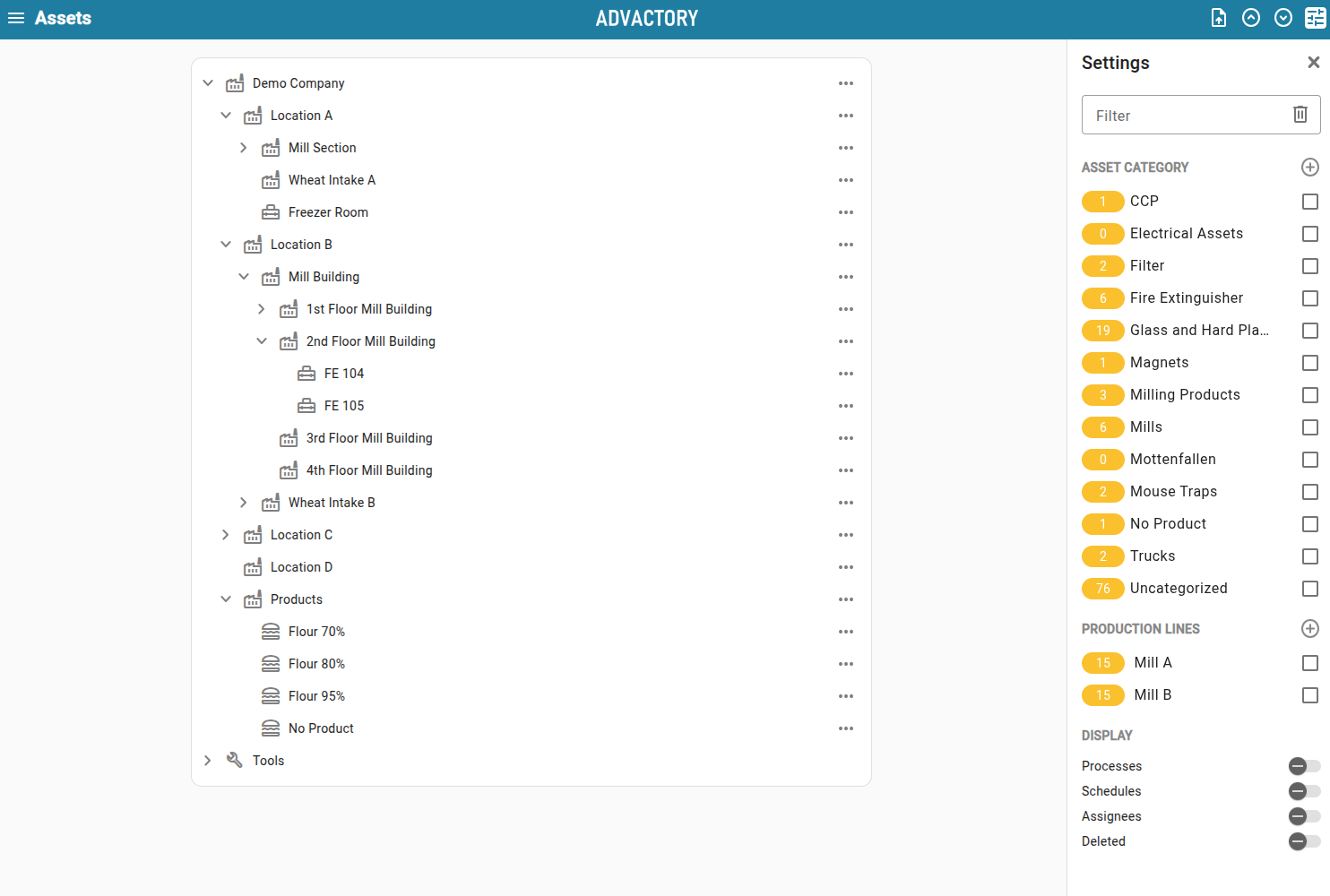
Les actifs sont la référence sur laquelle les processus sont planifiés. Les actifs peuvent être de type emplacement, équipement, outil, produit ou recette. Un arbre d'actifs bien défini aide à assigner des tâches aux opérateurs dans différentes zones.
Si vous devez planifier un processus sur un groupe d'actifs d'un certain type, vous pouvez les regrouper en catégories. Une catégorie d'actifs peut être créée sur le côté droit dans l'onglet Actifs, comme illustré dans l'image ci-dessous.
Création d'actifs
Les actifs peuvent être créés via le bouton jaune dans le coin inférieur droit. Un actif parent et un fuseau horaire doivent être assignés (le fuseau horaire n'est nécessaire que pour les actifs racines, tous les enfants hériteront de leur parent). Selon le type d'actif, différents détails supplémentaires doivent être remplis. Dans le cas d'un outil ou d'un équipement, cela peut inclure le numéro de série ou le fabricant.
Il est également possible de fournir un code QR personnalisé pour l'actif. Si cette option n'est pas définie, un code QR standard sera fourni. Les codes QR peuvent être utilisés pour inclure une étape obligatoire consistant à scanner un code QR physiquement attaché à un actif, par exemple un tuyau qui doit être inspecté dans le cadre d'une tâche. Cela garantit que l'opérateur se rend effectivement à l'endroit où se trouve le code QR avant de marquer la tâche comme terminée. Le code QR peut être consulté en cliquant avec le bouton droit sur l'actif et en sélectionnant Imprimer le code QR.
Si vous devez créer ou modifier plusieurs actifs à la fois, rendez-vous dans la section Création en Masse et Modification en Masse.
Gestion des actifs
Après avoir créé un actif, vous pouvez ouvrir le menu de l'actif en appuyant sur les trois points ou en cliquant avec le bouton droit sur l'actif.
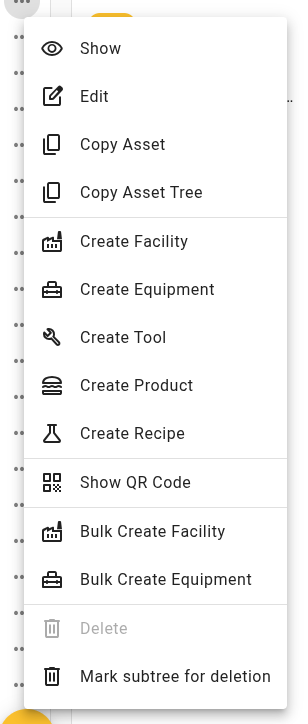
En plus de modifier et d'imprimer le code QR, il est également possible de dupliquer un actif, par exemple si vous avez besoin d'une copie avec un actif parent différent. Si vous souhaitez supprimer un actif, vous pouvez sélectionner Marquer pour suppression. Cela initiera le processus d'approbation, similaire à la création d'actifs. Si vous souhaitez annuler cela, ouvrez à nouveau le menu et sélectionnez Annuler la suppression. Une fois la suppression approuvée, il ne sera plus possible de l'annuler. Supprimer un actif avec des actifs enfants supprimera également tous les actifs enfants.
Navigation dans les actifs
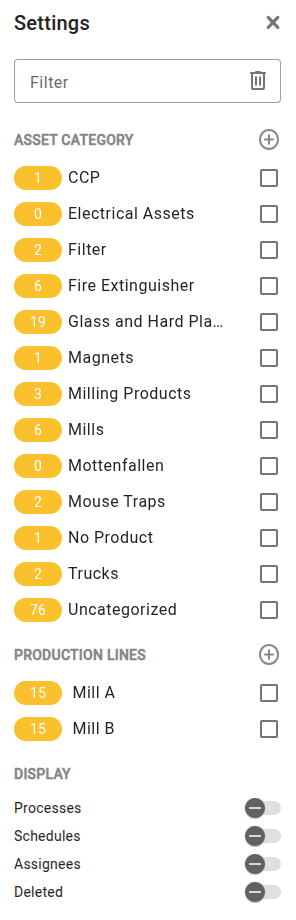
Vous pouvez filtrer l'arbre des actifs par nom via le filtre texte ou par catégorie via la sélection de catégorie. La bulle jaune à gauche affiche le nombre d'actifs dans cette catégorie. En activant l'un des boutons en bas, vous afficherez plus d'informations sur les actifs ou ceux qui ont été supprimés.
Catégories d'actifs
Si vous devez exécuter la même tâche sur plusieurs actifs, il peut être judicieux de les regrouper dans une catégorie. Un processus peut alors être planifié pour une catégorie d'actifs au lieu d'un seul actif. Cela créera une tâche pour chaque actif dans la catégorie. Une catégorie peut être créée dans le panneau Paramètres à droite en cliquant sur le signe plus et en insérant un nom.
Paramètres
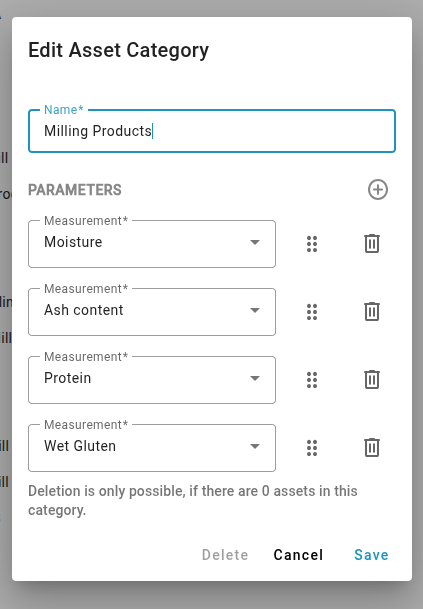
De plus, des paramètres peuvent être créés pour une catégorie d'actifs en cliquant sur le bouton d'édition qui apparaît en survolant la catégorie d'actifs dans le panneau Paramètres. Le type de paramètre est unique et peut être sélectionné parmi les mesures disponibles dans votre locataire.
Création en masse
Il est possible de créer des actifs en masse en ouvrant le menu à trois points au niveau de l'actif, comme indiqué dans la section Gestion des actifs. Seuls les installations et les équipements peuvent être créés en masse.
Cliquez sur Créer des installations en masse pour ouvrir le menu suivant:
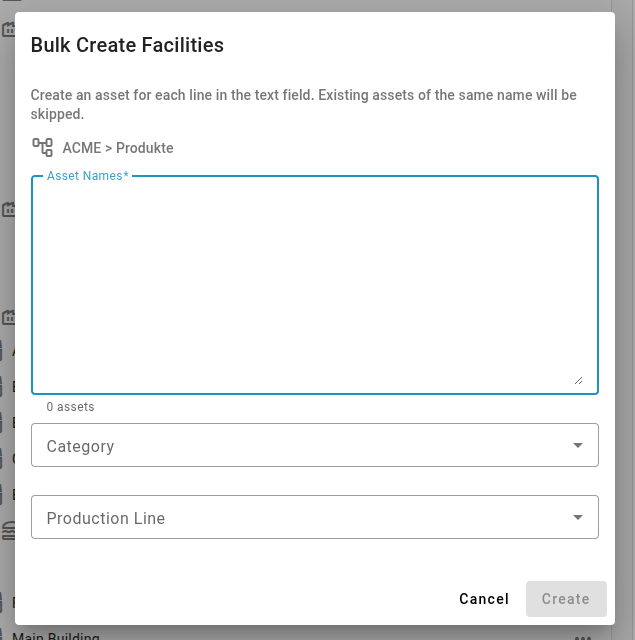
Chaque ligne sera comptée comme un nouvel élément à créer. Le parent et le fuseau horaire de cet élément seront hérités du parent à partir duquel le menu a été ouvert. La Catégorie et la Ligne de production sélectionnées par l'utilisateur seront définies pour tous les éléments nouvellement créés.
Modification en masse
S'il est nécessaire d'appliquer des modifications à plusieurs éléments simultanément, passez en mode Édition en cliquant sur l'icône en forme de crayon dans la barre d'outils.
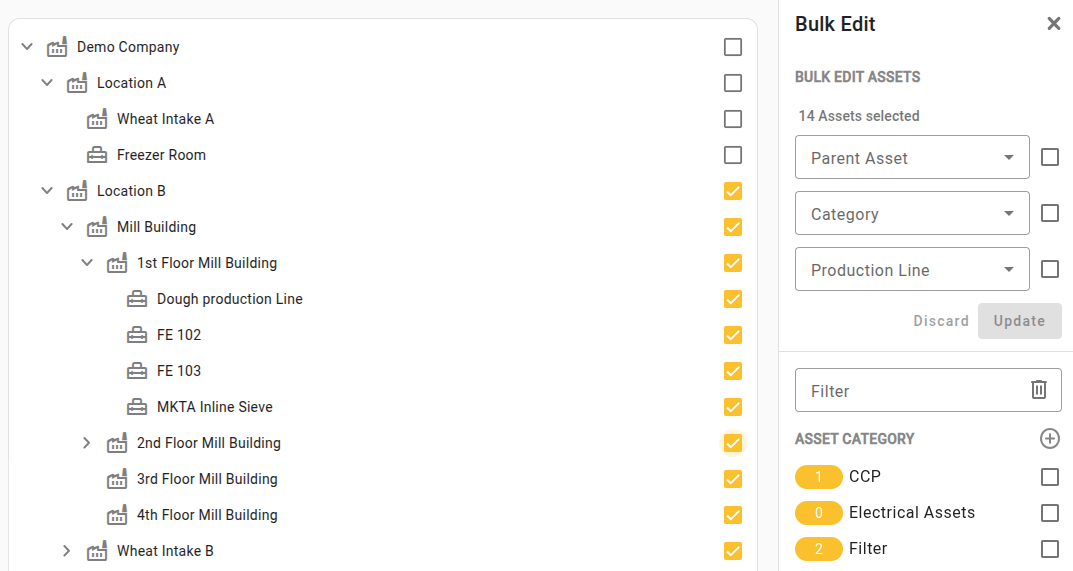
Sélectionnez/désélectionnez les ressources à l'aide des cases à cocher pour sélectionner la ressource et toutes les ressources enfants, le cas échéant. Sélectionnez/désélectionnez des ressources individuelles en cliquant sur l'élément de ressource lui-même. Le nombre de ressources sélectionnées s'affiche dans la section Modification groupée des ressources du panneau latéral, qui n'apparaît qu'en mode édition.
La modification groupée n'est disponible que pour modifier le Parent de l'actif, la Catégorie d'actif et la Ligne de production. Si une ou plusieurs de ces propriétés sont identiques pour tous les actifs sélectionnés, la propriété est présélectionnée dans la section Modification groupée des actifs.
Après avoir sélectionné les nouvelles propriétés de l'actif, cochez les cases des champs que vous souhaitez mettre à jour et appuyez sur le bouton Mettre à jour pour enregistrer les modifications.
Si un filtre (filtre de texte, filtre de catégorie, filtre de ligne de production ou filtre combiné) est actif, seules les ressources faisant partie du résultat du filtre peuvent être sélectionnées. Les ressources faisant partie du résultat du filtre sont écrites en caractères gras.