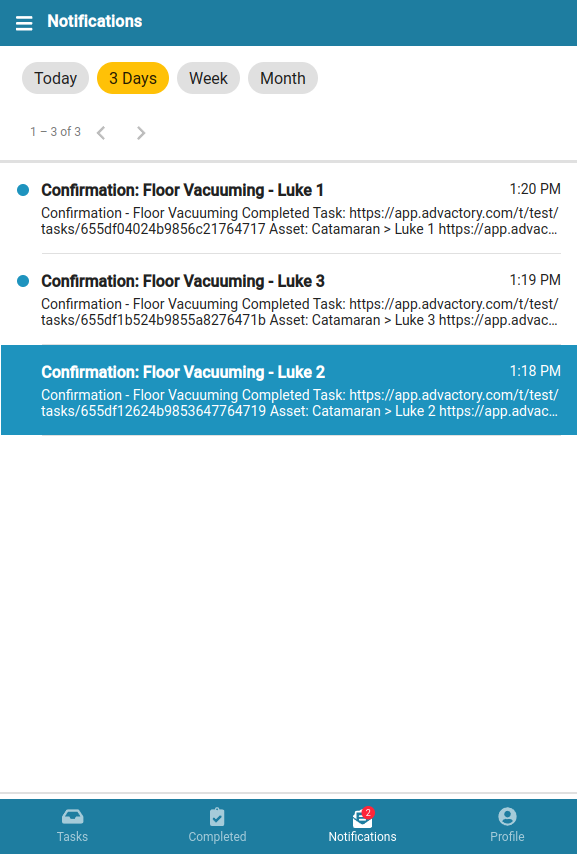
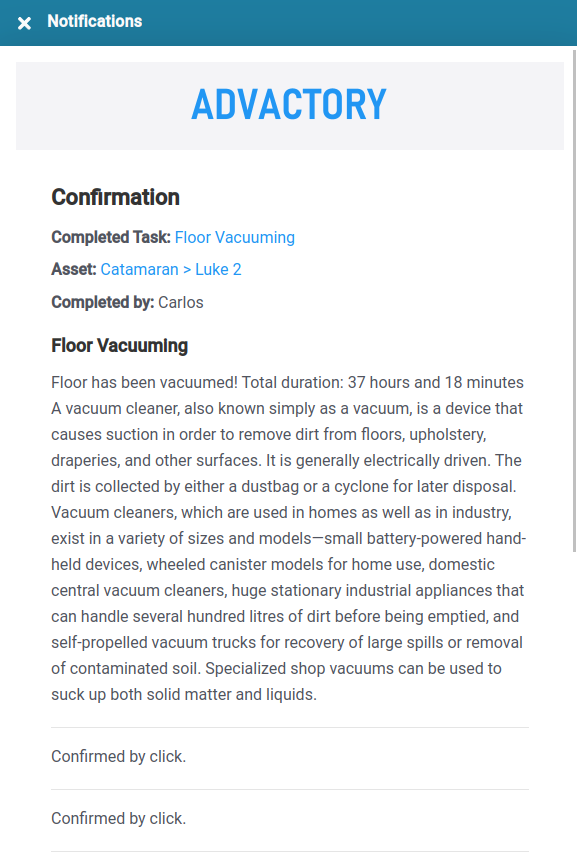
Notifications
Dans ce cas d'utilisation, nous allons
- Définir un modèle de notification pour un processus existant
- Exécuter le processus avec Exécuter maintenant.
- Inspecter la notification qui a été envoyée par la tâche
La première étape consiste à cliquer sur l'onglet Processus et à sélectionner un processus existant dans notre liste pour lequel nous voulons ajouter un modèle de notification. nous voulons ajouter un modèle de notification. Sur le côté droit de l'image ci-dessous, nous pouvons voir la configuration d'une des étapes de notre processus. l'une des étapes de notre processus.
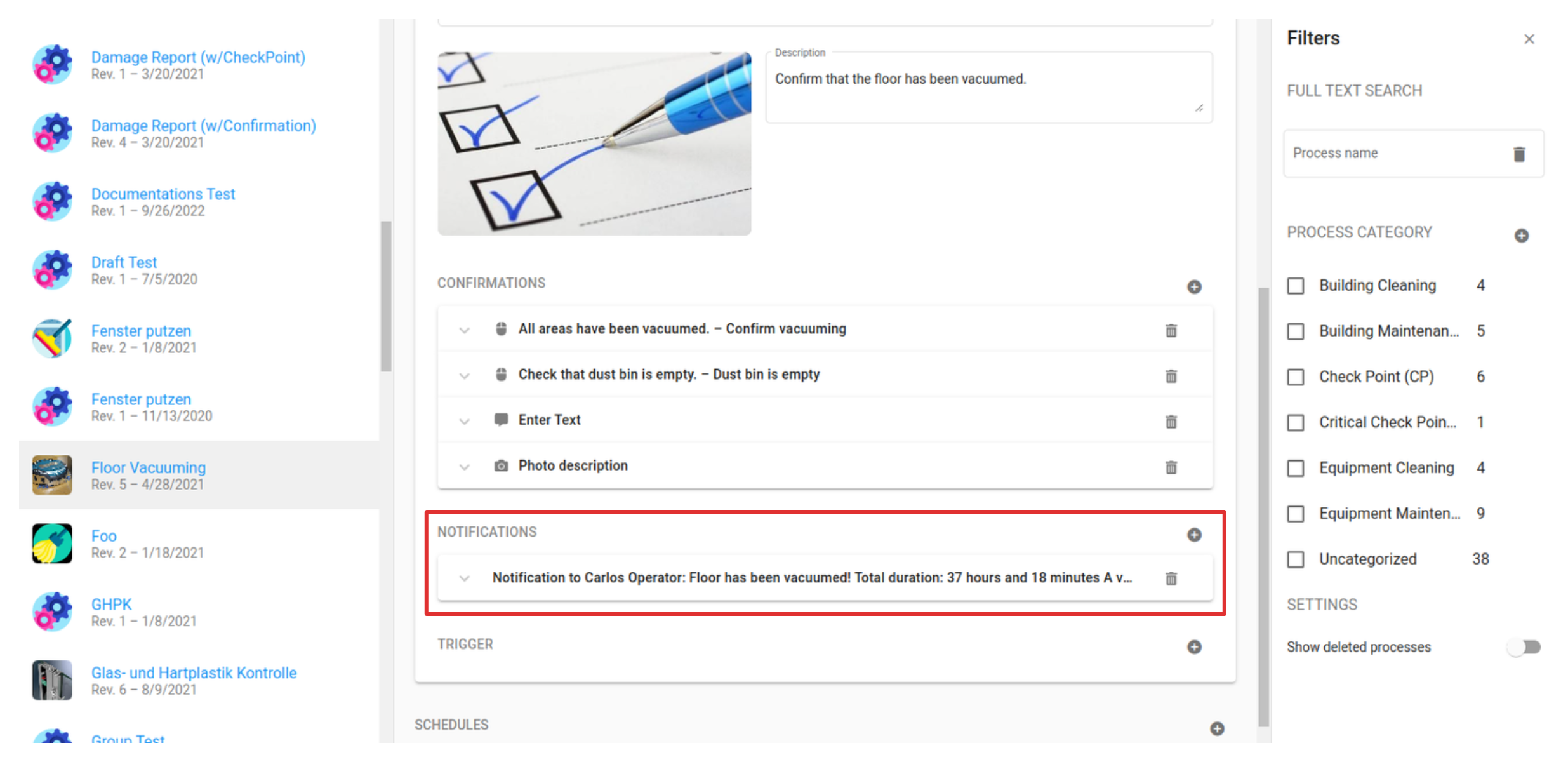
Chaque étape de notre processus peut avoir un ou plusieurs modèles de notification avec un ou plusieurs destinataires. Les modèles de notification ne peuvent être ajoutés qu'aux étapes de type Confirmation et Checkpoint. Ils ne peuvent pas être assignés à des étapes de type Instruction.
Cliquez sur le bouton Plus à côté de la section Notification du processus pour ajouter un nouveau modèle de notification.
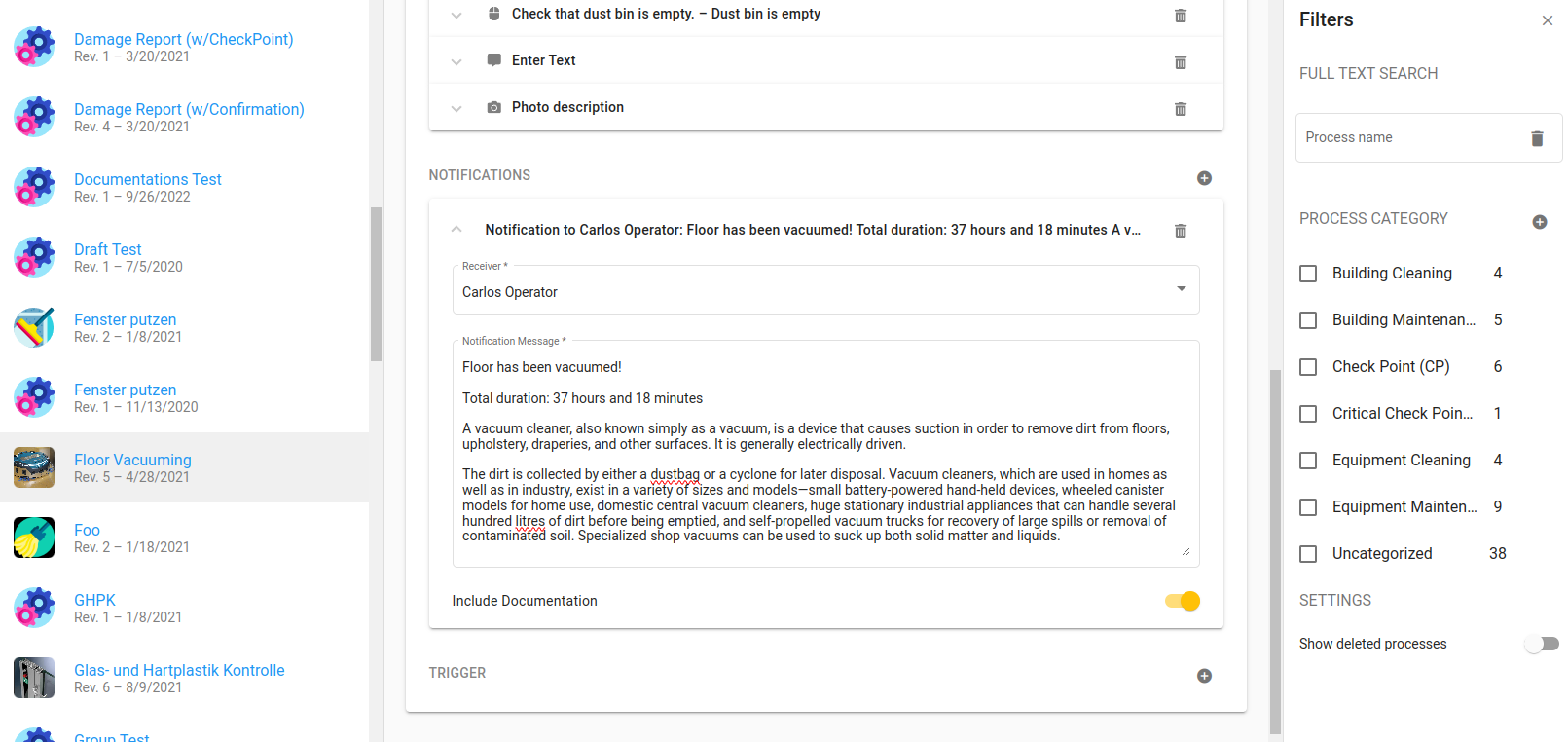
Sélectionnez le destinataire de la notification et insérez le texte de la notification, si vous souhaitez recevoir la documentation capturée, activez la case à cocher jaune ci-dessous. Si vous définissez un modèle de notification pour une étape de type point de contrôle, vous devez également choisir si vous voulez être notifié par les points de contrôle réussis ou échoués en sélectionnant le bouton radio correspondant.
C'est tout ! Après avoir enregistré les modifications, vous pouvez maintenant exécuter le processus en cliquant sur le bouton Exécuter maintenant dans la barre d'outils de l'onglet Processus. Exécutez la tâche et le destinataire devrait recevoir une nouvelle notification dans sa boîte de réception.
Si vous êtes sur un appareil mobile, cela devrait ressembler à ceci: