Prozesse
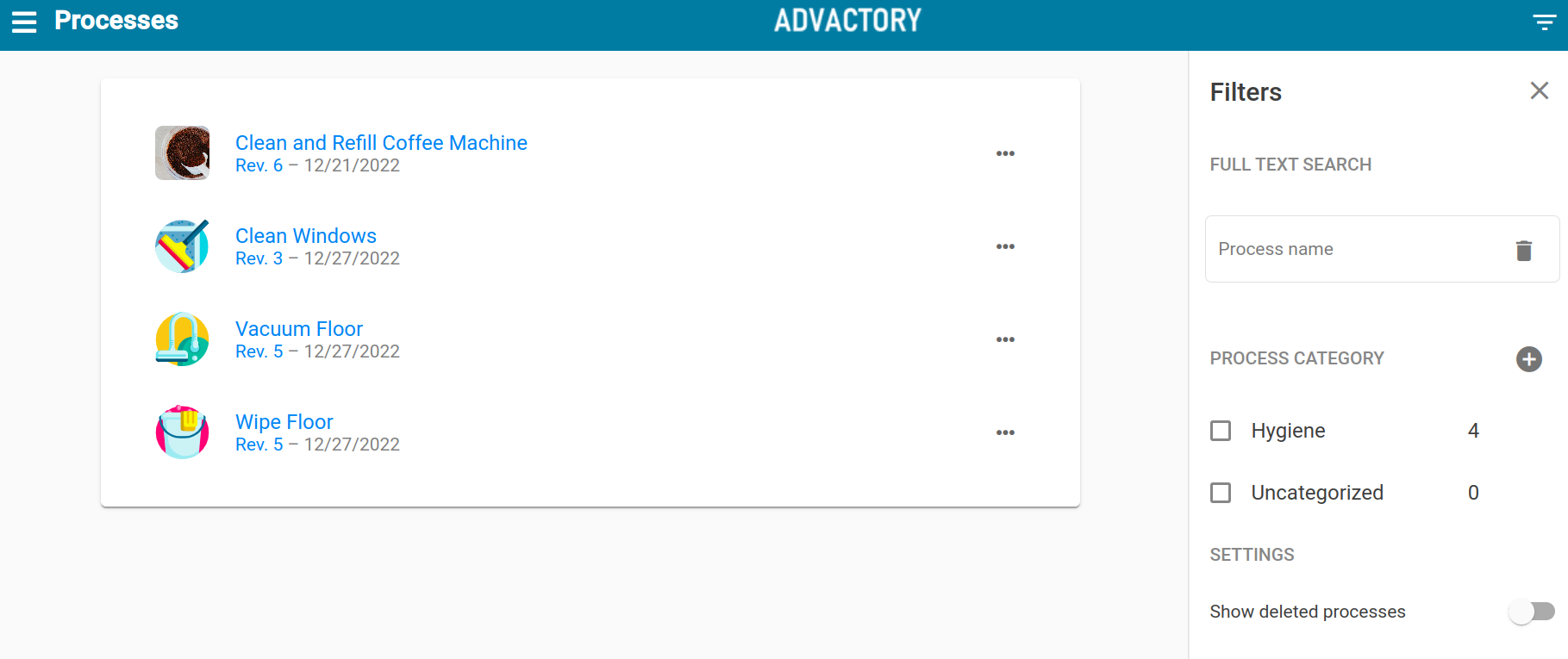
Der Prozesse Tab ist einer der Hauptansichten in Advactory. Hier können Prozesse erstellt und den Assets zugewiesen werden.
Aufgaben und Prozesse sind nicht dasselbe! Aufgaben sind Instanzen der Prozesse, die nach einem Zeitplan ausgelöst werden und mehrmals existieren können. Prozesse sollten einzigartig sein!
Neue Prozesse & Prozesskategorien erstellen
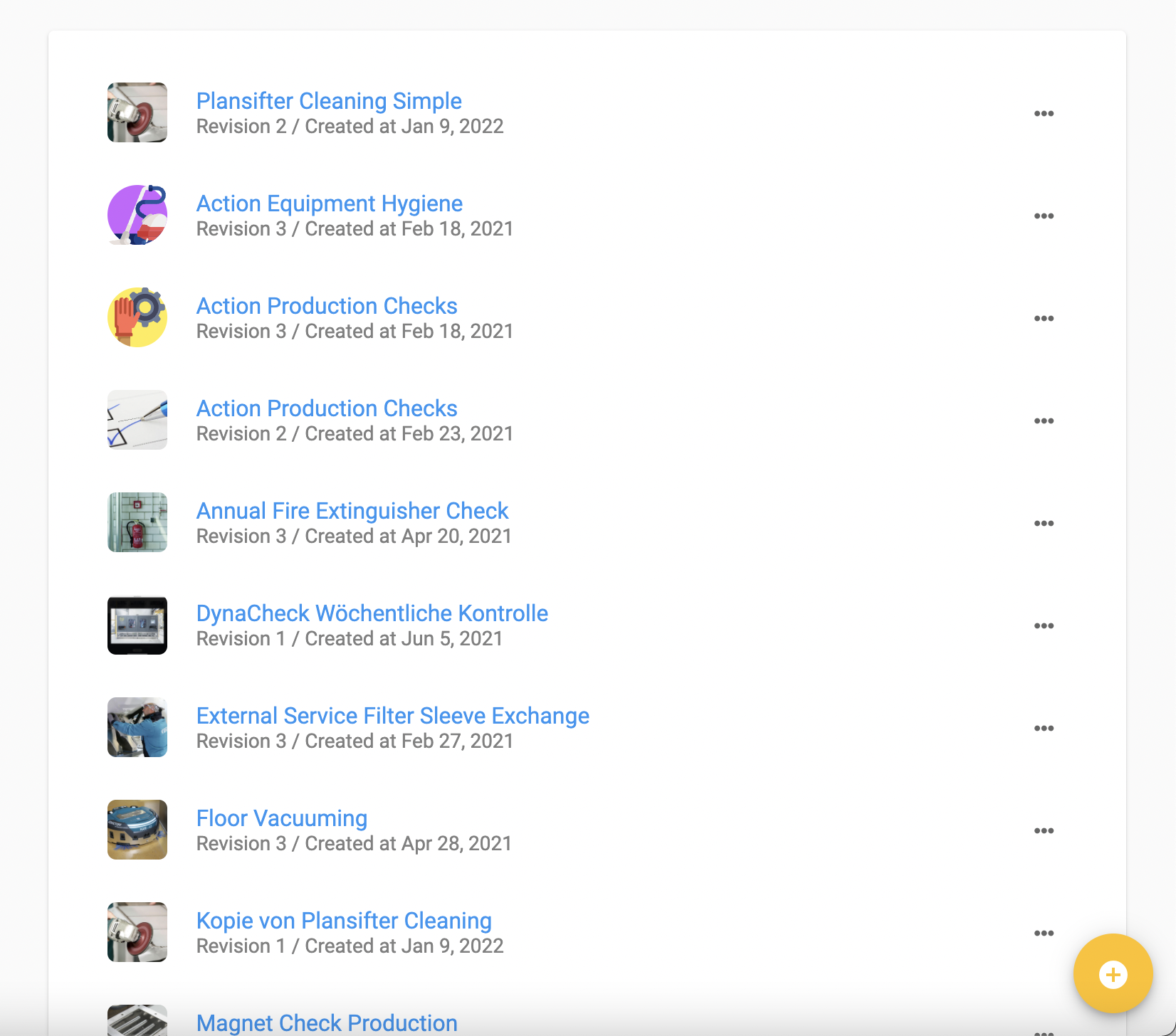
Vor dem Erstellen neuer Prozesse sollten entsprechende Prozesskategorien definiert werden. Dies ist optional, hilft aber die Prozesse von Anfang an zu strukturieren. Ähnlich den Assetkategorien kann eine neue Kategorie mit dem grauen "Plus" Symbol angelegt werden.
Um einen neuen Prozess anzulegen, klicke auf den gelben Knopf rechts unten. Es öffnet sich ein neues Menü:
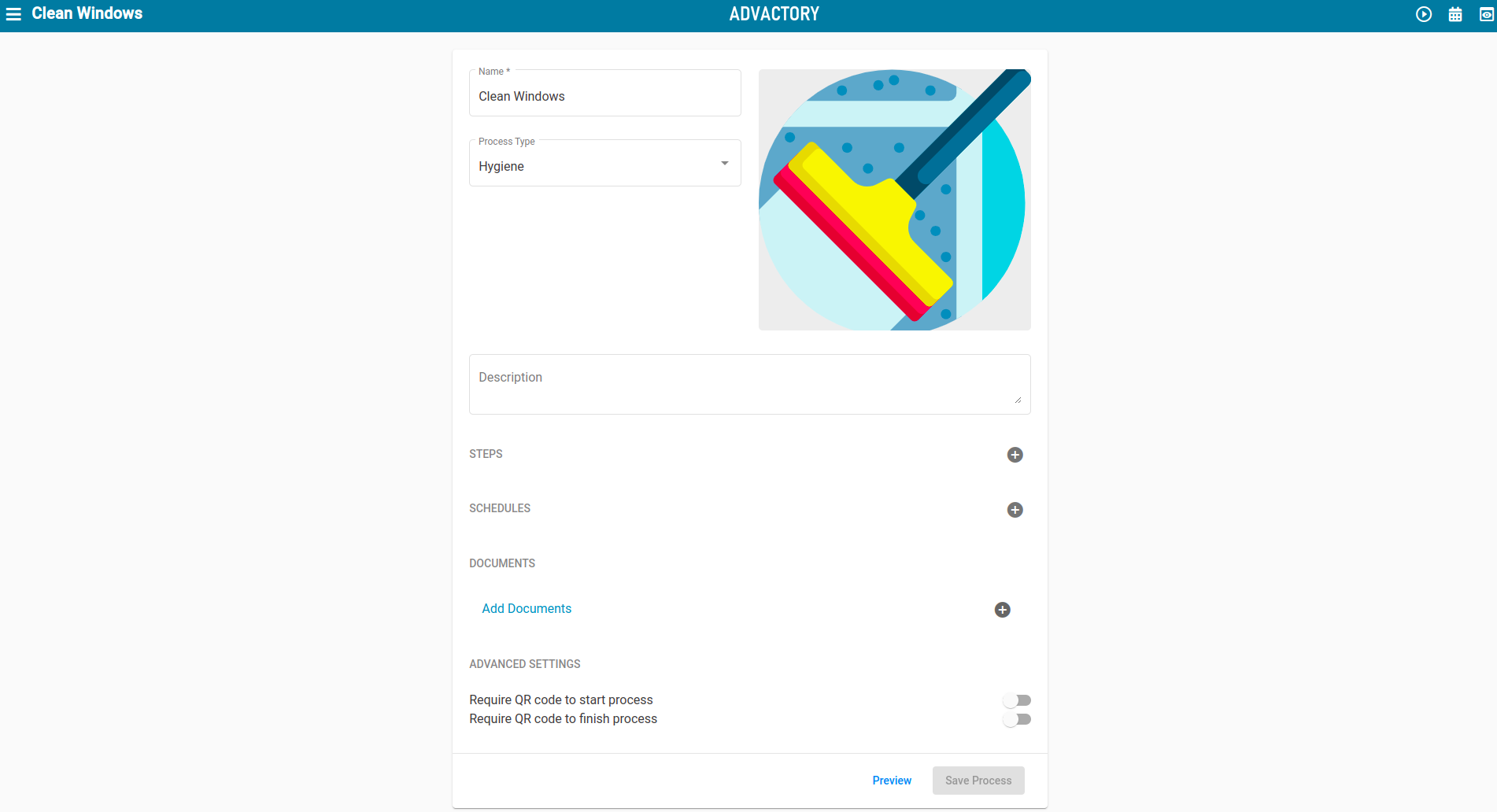
- Name : Füge den Namen des Prozesses ein
- Prozess-Typ : Füge eine der zuvor erstellten Prozesskategorien ein
- Beschreibung : Füge eine Beschreibung hinzu
Schritte
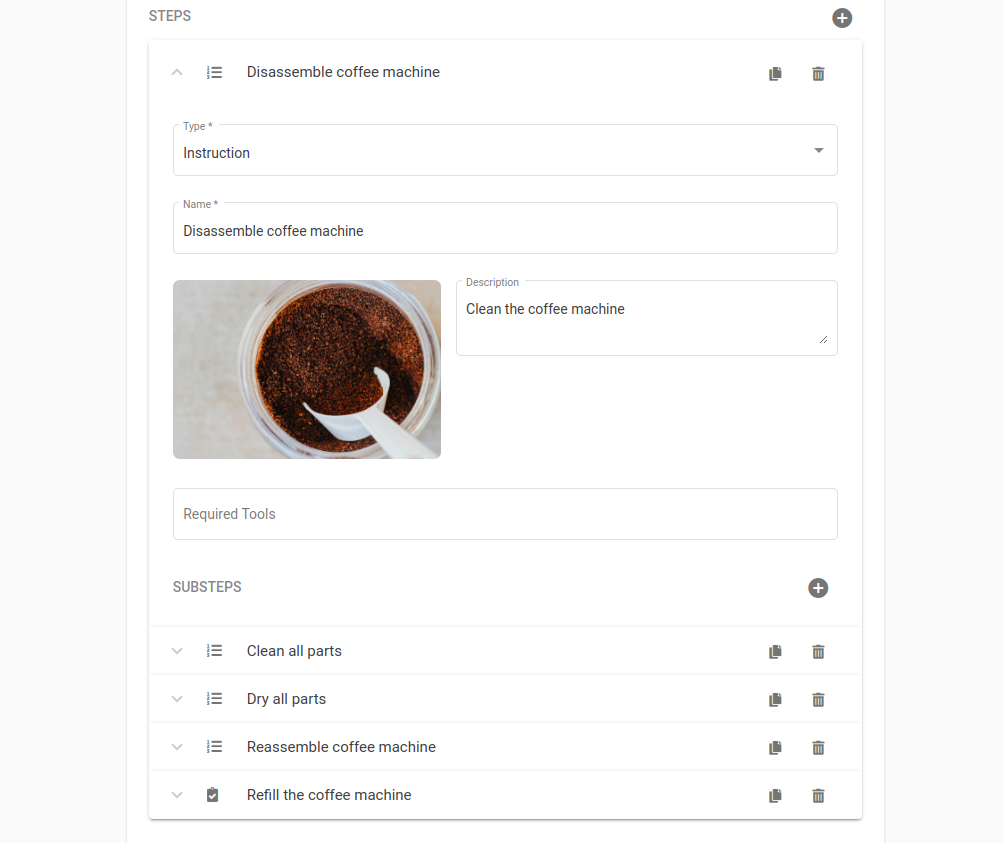
Im Abschnitt Schritte sollen alle Schritte hinzugefügt werden, die nötig sind, um die AUfgabe zu erfüllen. Prozessschritte können einen von 3 Typen haben, Anweisung, Bestätigung, Kontrollpunkt.
Anweisungen werden für komplexe Aufgaben verwendet, welche eine detaillierte Anleitung benötigen. Es können Zwischenschritte eingefügt werden und benötigte Werkzeuge vermerkt werden.
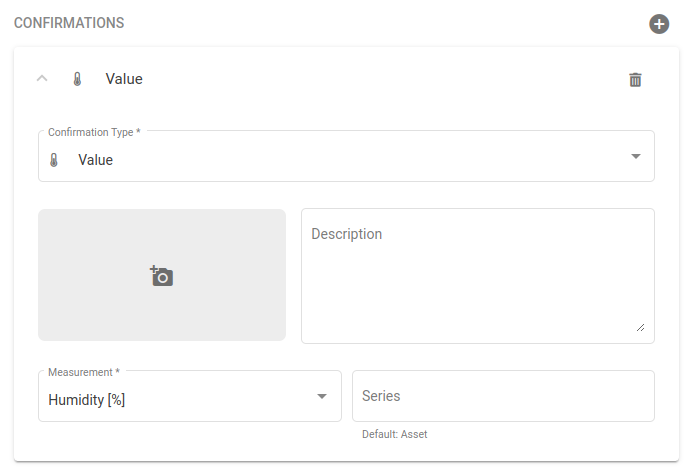
Bestätigungen kommen zum Einsatz, wenn der Operator einen Zustand oder eine Aktion bestätigen muss. Dies kann ein einfacher Mausklick sein, ein Foto eines Rohrs das inspiziert werden soll oder ein Messwert, der ausgelesen wird. Es können auch mehrere Arten von Bestätigungen in einem Prozessschritt hinzugefügt werden.
Zur Überprüfung, ob die ausgewählte Art der Bestätigung funktioniert wie sie soll, klicke auf Vorschau. Damit ist es möglich die Aufgabendurchführung aus Sicht des Operators zu sehen.
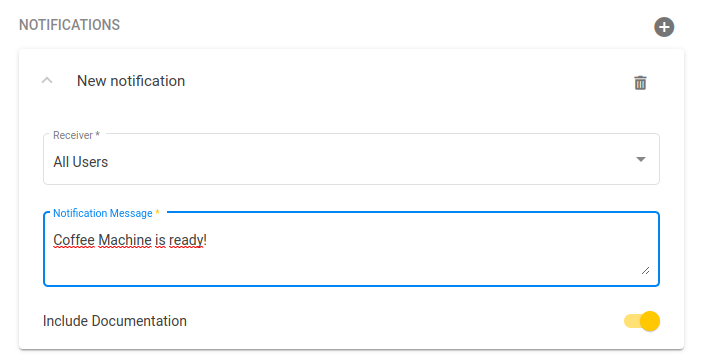
 Außerdem können dem Bestätigungsschritt Benachrichtigungen hinzugefügt werden. Es muss ein Benutzer oder eine Benutzergruppe zugewiesen werden, sowie die Nachricht, die gesendet werden soll. Wenn der Prozessschritt den Operator nach einem Foto oder einem anderen Nachweis fragt, kann auch dieser der Nachricht angehängt werden (Klick auf den gelben Knopf neben "Dokumentation einbeziehen").
Benachrichtigungen werden nur gesendet, sobald der gesamte Prozess als Abgeschlossen markiert wird, also alle Schritte, Zwischenschritte und Bestätigungen in jedem Schritt.
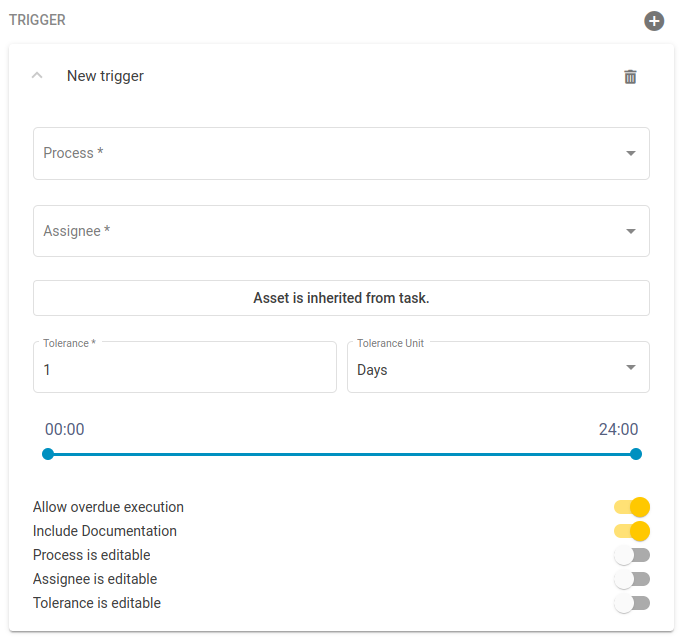
Eine weitere Eigenschaft ist die Möglichkeit weitere Prozesse auszulösen. Sollte ein Prozess nicht bestätigt oder als "Nicht OK" markiert werden, kann ein oder mehrere Prozesse als Ergebnis ausgelöst werden. Um diesen Effekt zu erzielen, füge einen Prozessauslöser durch Klicken auf das graue "Plus" Symbol hinzu. Wähle einen neuen Prozess, der ausgelöst werden soll, lege einen Zeitplan fest und bestimme den zuständigen Operator für diesen neuen Prozess. Soll sich der neue Prozess auf ein anderes Asset beziehen, lege auch das fest.
Kontrollpunkte sollten für einfache Aufgaben verwendet werden, die nur ein Häkchen benötigen.
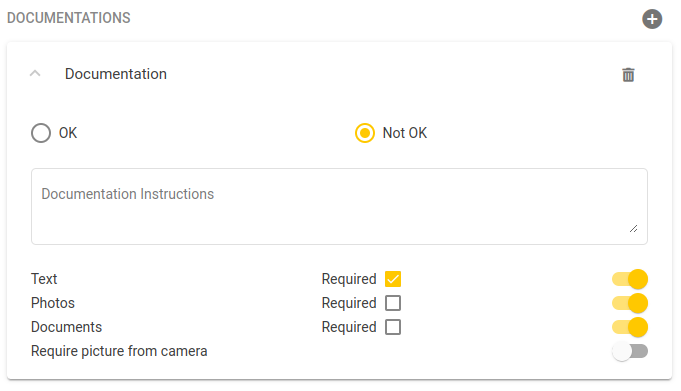
Für Kontrollpunkte kann ebenfalls Dokumentation angefragt werden. Als Erstes muss ausgewählt werden, ob nach Dokumentation gefragt wird, wenn die Aufgabe mit "OK" oder "Nicht OK" markiert wird. Es sollte eine Beschreibung hinzugefügt werden für den Dokumentationsprozess und aus 3 Arten ausgewählt werden, wie die Dokumentation aufgenommen werden soll. Wenn ein Foto aufgenommen werden soll, kann der vierte Regler aktiviert werden, damit das Foto obligatorisch aufgenommen werden muss und nicht aus der Galerie hochgeladen werden kann. Anschließend kann über das Kontrollkästchen ausgewählt werden, welcher Dokumentationstyp obligatorisch ist.
Bei Kontrollpunkten können genauso wie bei Bestätigungen Benachrichtigungen und Prozessauslöser angelegt werden. Der einzige Unterschied bei Kontrollpunkten ist, dass ausgewählt werden kann, ob der Prozessauslöser bei Status "OK" oder "Nicht OK" auslösen soll.
Wichtig! Benachrichtigungen und Prozessauslöser werden nur ausgelöst, wenn alle Schritte eines Prozesses abgeschlossen wurden unabhängig des Statusses.
Zeitpläne
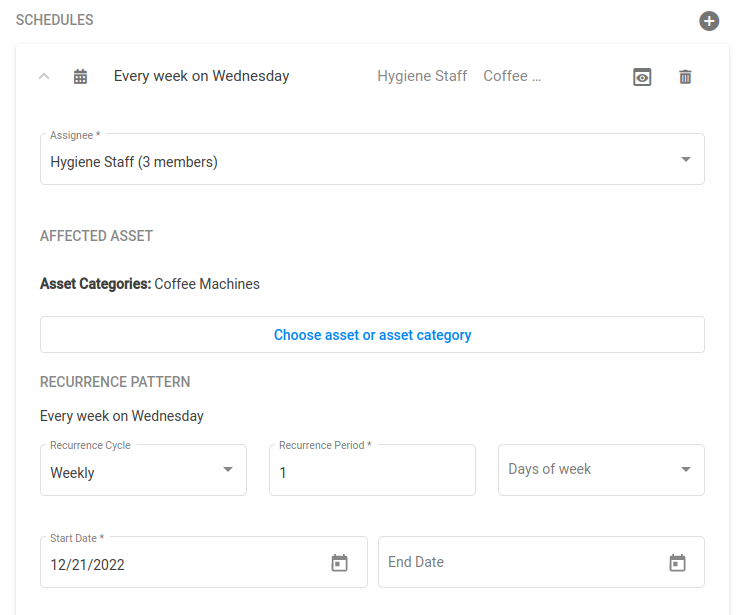
Sobald dem Prozess Schritte hinzugefügt wurden, kann nun ein Zeitplan angelegt werden. Mit diesem wird definiert wann und wie oft ein Prozess eine Aufgabe auslöst, also wie oft die Operators eine Aufgabe zugewiesen bekommen und wie lange sie dafür Zeit haben.
Als Erstes muss ein Zuständiger ausgewählt werden, sowie das Asset an dem der Prozess ausgeführt werden soll. Anschließend soll definiert werden wie oft die Aufgabe durchgeführt werden soll, also z.B. jeden Dienstag, jährlich usw. und der Startzeitpunkt. Wird ein Endzeitpunkt festgelegt, muss beachtet werden, dass keine weiteren Aufgaben durch diesen Prozess versendet werden, sobald der Endzeitpunkt erreicht wurde. Damit dies nicht eintritt, sollte ein Anschlusszeitplan definiert werden. Weiter muss eine Zeit festgelegt werden, an der der Prozess ausgelöst wird, ein Toleranzwert und eine Toleranzeinheit. Diese legen den Rahmen fest, in welchem die Aufgabe bearbeitet werden kann. Für weitere Informationen siehe den Abschnitt Einträge unter Prozesspläne.
Soll ein Prozess innerhalb eines Prozessplans verwendet werden, muss der Abschnitt Zeitplan innerhalb des Prozesses leer bleiben.
Zeitpläne basierend auf Messungen
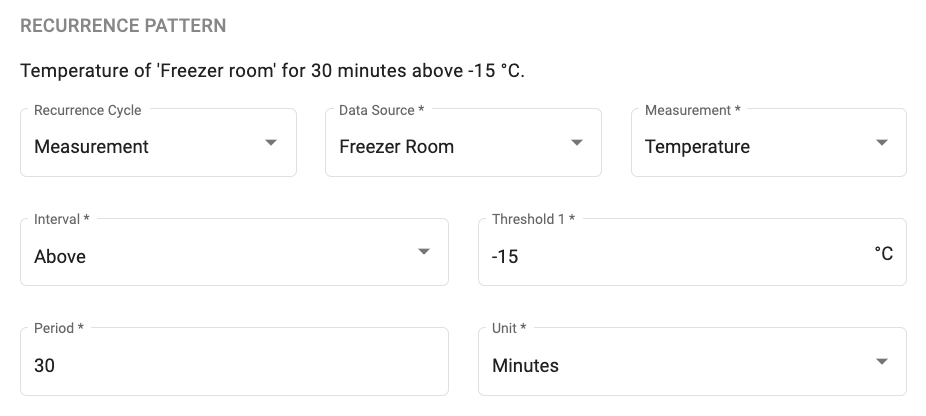
Zeitpläne auf Basis von Messwerten erstellen eine Aufgabe, wenn die ausgewählte Bedingung erfüllt ist.
Wählen Sie eine Datenquelle (einen angeschlossenen Sensor), die zu verfolgende Messung, einen Intervall-Typ und den entsprechenden Schwellenwert aus.
Wenn die Zeitspanne auf 0 gesetzt ist, löst ein einzelner Messwert, der die Bedingung erfüllt, die Aufgabenerstellung aus.
Andernfalls muss die Bedingung über die konfigurierte Zeitspanne aufrechterhalten werden.
Es gibt verschiedene Möglichkeiten, diese Zeitpläne anzupassen: – Bedingung umkehren – Ausführung nur bei Änderung der Bedingung – Keine neuen Aufgaben innerhalb der Toleranz: Es wird keine neue Aufgabe erstellt, wenn eine alte Aufgabe noch innerhalb der Toleranz liegt, auch wenn diese bereits abgeschlossen ist. – Bedingung setzt Toleranz: Wenn die Bedingung nicht mehr erfüllt ist, wird die Toleranz automatisch so angepasst, dass sie ebenfalls zu diesem Zeitpunkt endet.
Der abgebildete Messungs-Zeitplan erstellt eine Aufgabe, wenn der Sensor Freezer room für mindestens 30 Minuten eine Temperatur von mehr als -15°C meldet. Für weitere Information siehe den Anwendungsfall
Diese Option ist nur innerhalb von Prozessen verfügbar und nicht in Prozessplänen.
Dokumente
In diesem Abschnitt können hilfreiche Dokumente zur Erfüllung der Aufgabe hinzugefügt werden, beispielsweise eine Anleitung, um die Kaffeemaschine zu Reinigungszwecken auseinander zu bauen oder eine Karte des Standortes.
Erweiterte Einstellungen
Es ist ebenfalls möglich nach einem QR Code zu fragen, wenn ein Prozess begonnen oder beendet wird. Assets können automatisch oder benutzerdefiniert QR Codes hinzugefügt werden, für mehr Informationen siehe: Assets. Dieser QR Code muss eingescannt werden, falls der Regler in diesem Abschnitt aktiviert wurde.
Prozesse verwalten
Prozesse können auch nach Erstellen noch verändert werden. Mit dem 3-Punkt Menü auf der rechten Seite des Prozesses kann das Menü geöffnet werden. Mit Klick auf Bearbeiten öffnet sich das Menü, welches schon beim Erstellen angezeigt wurde. Hier können Prozesse auch dupliziert werden, dies ist sinnvoll, falls Prozesse angelegt werden sollen, die sich nur minimal unterscheiden. Jetzt Planen wird den Prozess, unabhängig von dem Zeitplan der für den Prozess erstellt wurde. Außerdem kann über Jetzt Ausführen ein Prozess direkt ausgelöst werden, der Operator wird sofort die neue Aufgabe erhalten. Wie bei Assets können Prozesse Zum Löschen vorgemerkt werden, um den Freigabeprozess zum Löschen des Prozesses auszulösen. Wurde der Prozess fälschlicherweise vorgemerkt, kann auf Löschvermerk entfernen geklickt werden.
Beachte, dass Änderungen an einem Prozess auch Aufgaben betreffen, die noch nicht begonnen, aber schon ausgelöst wurden. Aufgaben mit Startdatum in der Vergangenheit sind nicht betroffen.