Prozesspläne
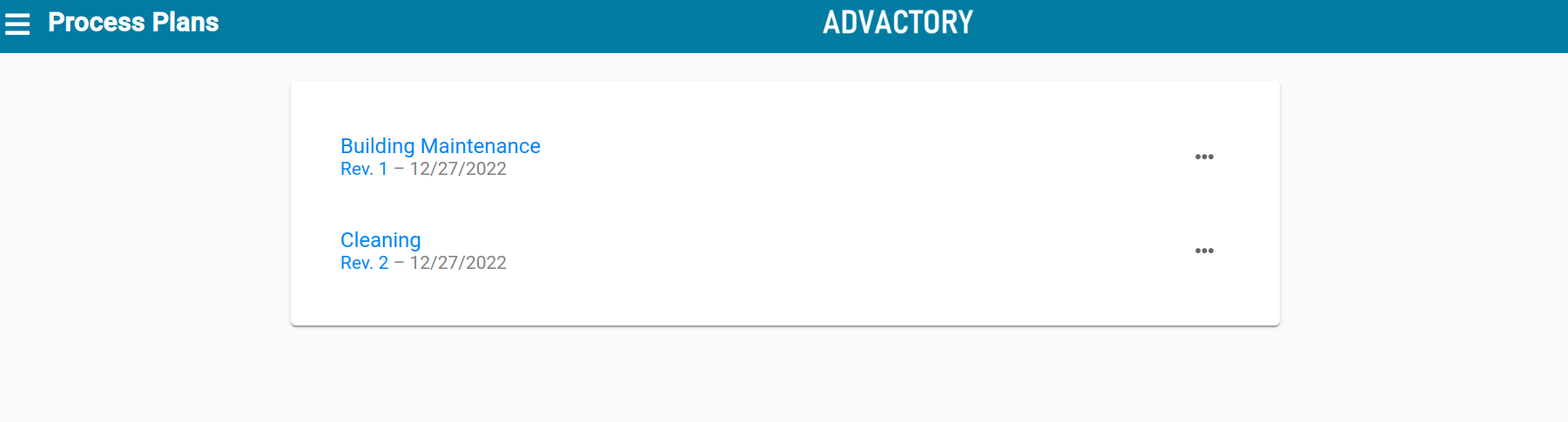
Ein Prozessplan beinhaltet einen oder mehrere Prozesse, die einem oder mehreren Assets zugewiesen werden oder denselben Zeitplan besitzen. Wurden mehrere Prozesse innerhalb des Tenants definiert, bietet es sich an sie zu gruppieren.
Einen neuen Prozessplan anlegen
Um einen neuen Prozessplan anzulegen, klicke auf den gelben Knopf rechts unten. Es müssen ein Name für den Plan eingegeben werden und so viele Einträge und Zeitpläne wie nötig definiert werden. Mindestens ein Eintrag ist erforderlich.
Ein Prozessplan besteht aus Einträgen und Zeitplänen, es gibt Ähnlichkeiten zum Abschnitt Zeitpläne innerhalb Prozesse.
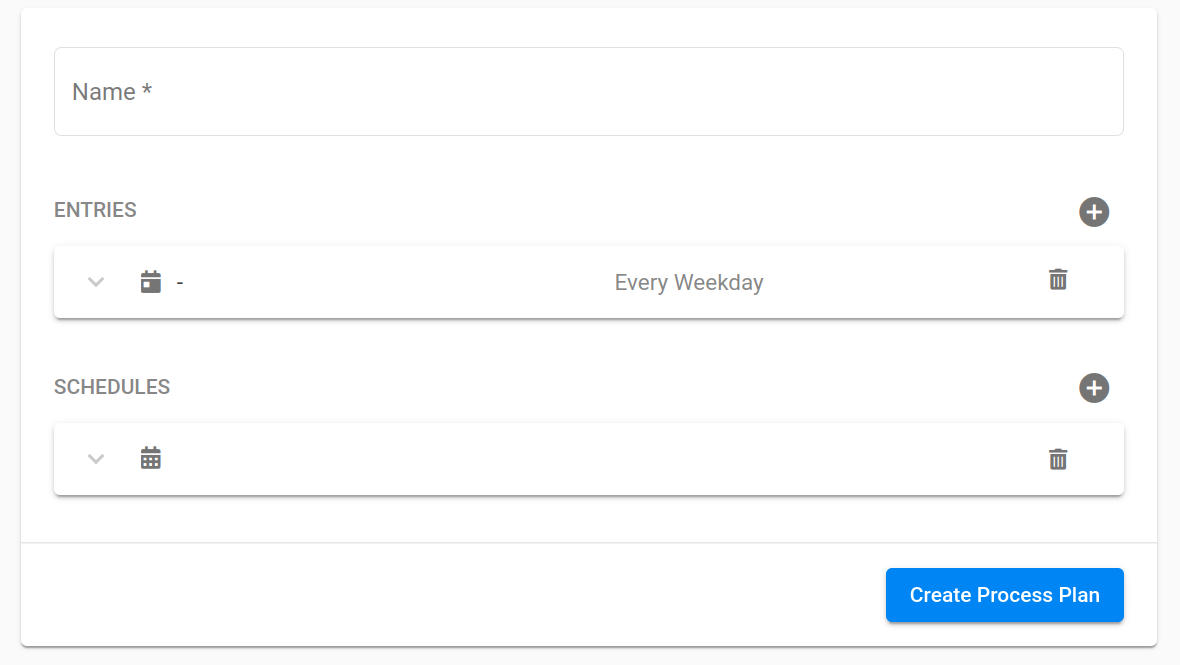
Neue Einträge erstellen innerhalb Prozesspläne
Für jeden Eintrag muss der Prozess ausgewählt werden, der dem Plan hinzugefügt werden soll, sowie ein Wiederholungsmuster. Es müssen Zeitbeschränkungen gesetzt werden, Fortgeschrittene Einstellungen bieten einen zusätzlichen Nutzen.
Wiederholungsmuster
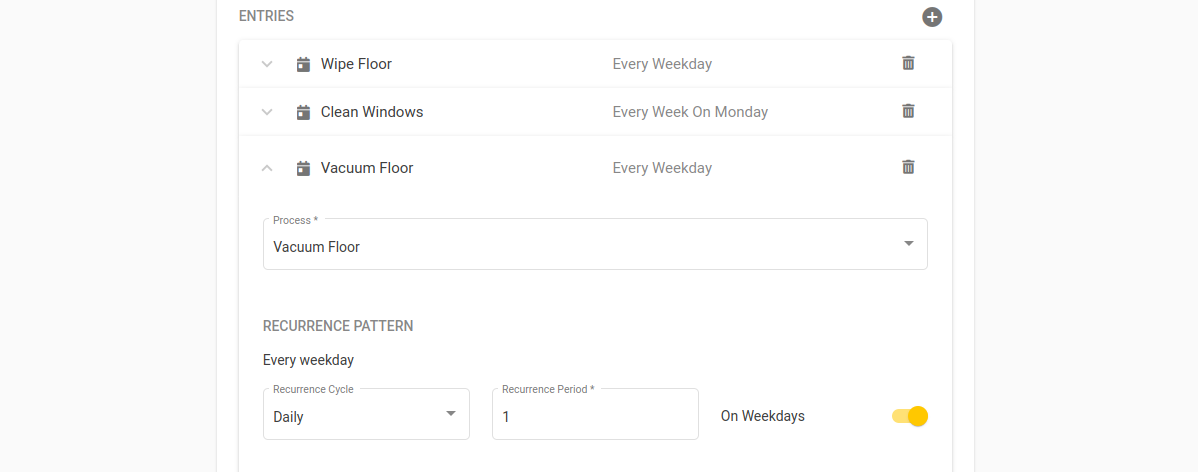
Das Wiederholungsmuster legt fest, in welchen Abständen der Prozess wiederholt werden soll. Die auswählbaren Optionen sind Täglich, Wöchentlich, Monatlich und Jährlich. Durch Wiederholungsmuster können Zeitpläne flexibler geplant werden.
Beispiele:
- Falls Täglich ausgewählt wurde und die Wiederkehrperiode 3 ist, wird der Prozess alle 3 Wochentage wiederholt.
- Falls Wöchentlich ausgewählt wurde und die Wiederkehrperiode 1 ist, wird der Prozess wöchentlich einmal ausgeführt.
Zeitbeschränkungen
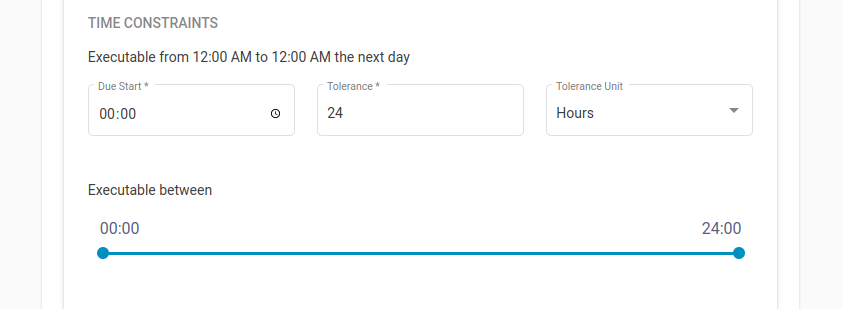
Der Abschnitt Zeitbeschränkungen beinhaltet mehr Funktionalitäten, um den Zeitplan zu individualisieren. Dazu gehören beispielsweise der Zeitpunkt, an dem die Aufgabe an den Operator gesendet werden soll und ein Zeitrahmen, in welchem die Aufgabe ausgeführt werden kann.
Beispiel:
Reinigungsprozesse in einem Lagerhaus dürfen nur ausgeführt werden, wenn keine logistischen Prozesse laufen. Daher wird ein Zeitrahmen festgelegt, der die Ausführung nur zwischen 0 Uhr und 4 Uhr morgens erlaubt.
Aufgaben in Advactory haben einen Zeitrahmen zur Ausführung und nicht eine definierte Uhrzeit, an der die Ausführung begonnen werden soll.
Fortgeschrittene Einstellungen
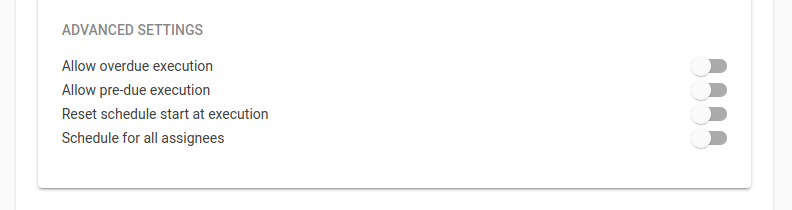
Es gibt ein paar mehr Möglichkeiten den Zeitplan zu adaptieren.
- Überfällige Ausführung zulassen: Die Aufgabe kann auch nach der gesetzten Deadline noch ausgeführt werden.
- Ausführung vor Fälligkeit zulassen: Ein Beispiel hierfür wäre eine ungeplante Wartung einer Maschine. In der Regel wird diese Option zusammen mit der Zeitplan bei Ausführung zurücksetzen Option verwendet, um den Wartungszyklus wieder neu beginnen zu lassen.
- Zeitplan bei Ausführung zurücksetzen: Sollte ein Prozess mindestens einmal alle 14 Tage ausgeführt werden, aber nicht zwingend am selben Wochentag, stellt diese Option sicher, dass der Abstand zwischen den Ausführungen immer derselbe ist. Zu diesem Zweck wird der Zeitplan nach jeder Ausführung zurückgesetzt. Ist diese Option nicht ausgewählt, kann es passieren, dass der Prozess an Tag 4 von 14 ausgeführt wird und dann zum zweiten Mal an Tag 26/28. Die zweite Ausführung liegt noch im zweiten Zeitrahmen, es liegen allerdings 22 Tage zwischen der ersten und der zweiten Ausführung. Ist die Option gesetzt, wäre der späteste Zeitpunkt der Ausführung Tag 18 (14 Tage nach der ersten Ausführung).
- Für alle Verantwortlichen planen: Alle Verantwortlichen müssen diesen Prozess unabhängig voneinander abschließen, die Aufgabe wird nicht für alle als abgeschlossen markiert, sobald ein Verantwortlicher diese abgearbeitet hat.
Zeitpläne erstellen innerhalb Prozesspläne
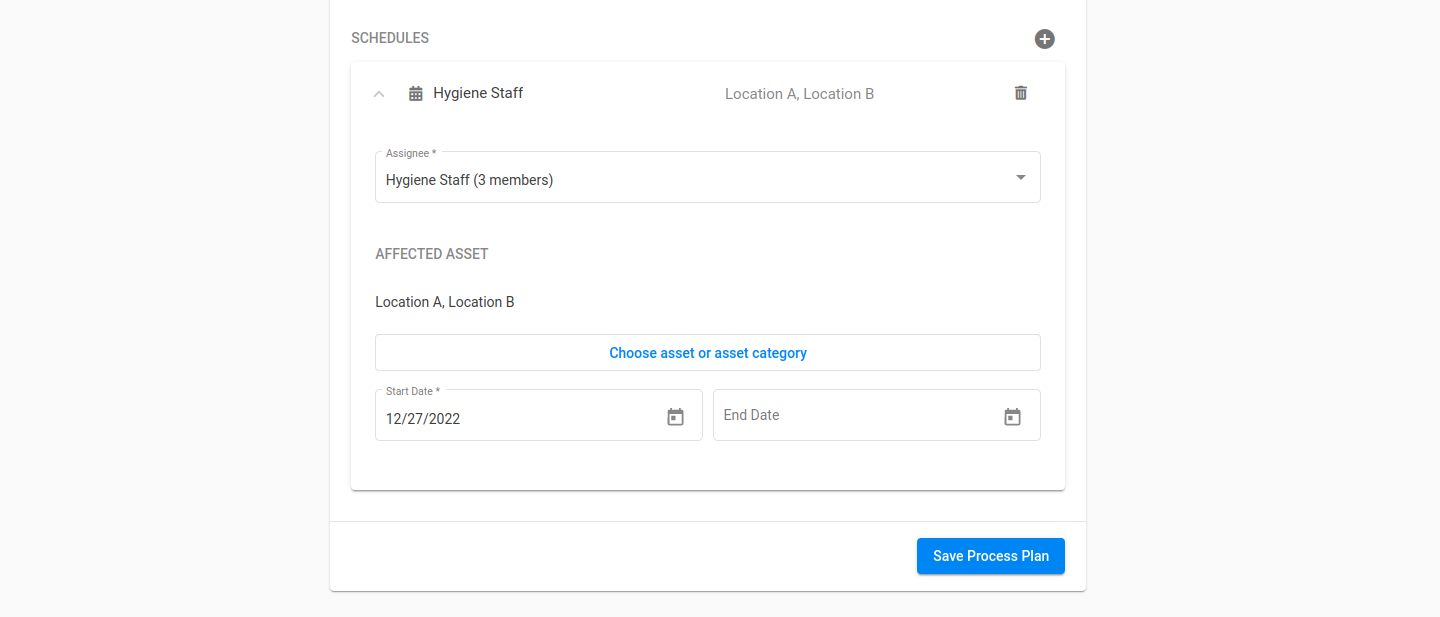
Nachdem ein neuer Eintrag angelegt wurde, muss ein neuer Zeitplan angelegt werden, um den Prozessplan zu vervollständigen. Als Erstes muss ein Benutzer oder eine Benutzergruppe dem Prozessplan zugewiesen werden. Nur die zugewiesenen Benutzer sehen die ausgelösten Aufgaben in ihrer Übersicht, nachdem der Prozessplan ausgelöst wurde. Anschließend muss der Prozessplan einem Asset oder einer Assetkategorie zugewiesen werden. Als Letztes muss ein Startdatum ausgewählt werden, an dem der Prozessplan in Kraft treten soll. Falls benötigt, kann auch ein Enddatum festgelegt werden, ab dem keine weiteren Aufgaben mehr ausgelöst werden sollen.
Ein paar Beispiele:
- Gibt es ein Hygieneteam, welches an 2 verschiedenen Standorten operiert, sollte dem Prozessplan die Benutzergruppe des Hygieneteams zugewiesen und beide Assets (die beiden Standorte) ausgewählt werden.
- Gibt es 2 Hygieneteams an 2 verschiedenen Standorten, sollte im ersten Zeitplan die Benutzergruppe des ersten Hygieneteams dem Standort A zugewiesen werden. Erstelle einen zweiten Zeitplan innerhalb des selben Prozessplans und weise die Benutzergruppe des zweiten Hygieneteams zu, sowie den Standort B.
- Soll der Zeitplan nur bis zu einem bestimmenten Zeitpunkt gültig sein und wird anschließend von einem neuen Zeitplan ersetzt, müssen 2 Zeitpläne im Prozessplan erstellt werden und entsprechend das Start- und Enddatum angepasst werden.
Wurde eine Freigabehierarchie festgelegt, muss der neue Prozessplan nach dem Speichern zuerst freigeschaltet werden. Sobald dies erfolgt ist, werden neue Aufgaben entsprechend des Prozessplans automatisch an die verantwortlichen Operator versendet.
Anmerkungen
Wird ein Prozess einem Prozessplan hinzugefügt, wird der Zeitplan, welcher im Prozess festgelegt wurde, von dem Zeitplan des *Prozessplans überschrieben. Sollen Prozesspläne zum Einsatz kommen, muss sichergestellt werden, dass jedem Eintrag/Prozess und jedem Prozessplan ein Zeitplan zugeordnet wurde. Um Verwirrung zu vermeiden, sollte entschieden werden, ob entweder einzelne Prozesse oder Prozesspläne verwendet werden sollen. Es ist empfehlenswert alle Zeitpläne nur in einem von beiden anzulegen.
WICHTIG Beachte, dass das Anlegen von unterschiedlichen Zeitplänen für einen Einzelprozess und demselben Prozess in einem Prozessplan zur Folge hat, dass dieselbe Aufgabe doppelt ausgelöst wird.