Assets
Wofür verwende ich Assets?
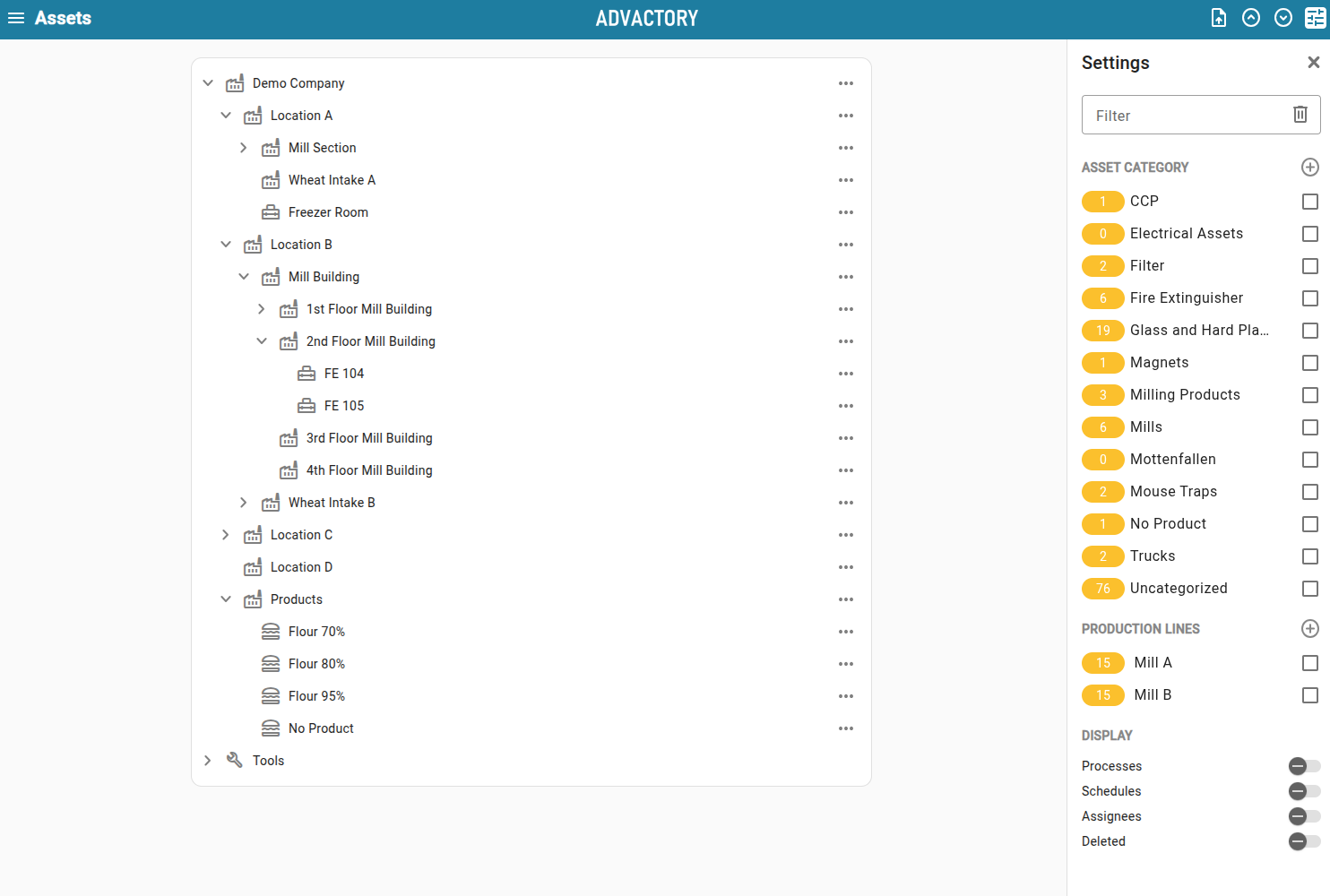
Assets sind die Referenz, auf der Prozesse ausgeführt werden. Assets können vom Typ Standort, Ausrüstung, Werkzeug, Produkt oder Rezept sein. Ein gut definierter Assetbaum hilft dabei, Aufgaben an Ausführende in verschiedenen Bereichen zuzuweisen.
Wenn Sie einen Prozess für eine Gruppe von Assets eines bestimmten Typs planen müssen, können Sie diese in Kategorien gruppieren. Eine Asset-Kategorie kann auf der rechten Seite im Assets-Tab erstellt werden, wie im Bild unten zu sehen ist.
Assets erstellen
Assets können über den gelben Knopf in der unteren rechten Ecke erstellt werden. Ein übergeordnetes Asset und eine Zeitzone sollten zugewiesen werden (die Zeitzone wird nur für Root-Assets benötigt, alle untergeordneten Assets erben diese von ihrem übergeordneten Asset). Je nachdem welchen Typ das Asset hat, müssen weitere Informationen eingetragen werden. Bei Werkzeugen und Ausrüstungen wird beispielsweise die Serialnummer oder der Hersteller abgefragt.
Es besteht auch die Möglichkeit, einen benutzerdefinierten QR-Code für das Asset bereitzustellen. Wenn dies nicht festgelegt ist, wird ein Standard-QR-Code bereitgestellt. QR-Codes können verwendet werden, um einen obligatorischen Schritt des Scannens eines QR-Codes einzufügen, der physisch an einem Asset angebracht ist, z. B. an einem Rohr, das im Rahmen einer Aufgabe inspiziert werden muss. Dies stellt sicher, dass der Bediener tatsächlich zu dem Ort geht, an dem sich der QR-Code befindet, bevor er die Aufgabe als abgeschlossen markiert. Der QR-Code kann durch Rechtsklick auf das Asset und Auswahl von QR-Code drucken aufgerufen werden.
Wenn Sie viele Assets auf einmal erstellen oder editieren müssen, gehen Sie zu den Sektionen Massenerstellung und Massenbearbeitung.
Assets verwalten
Nach der Erstellung eines Assets können Sie das Asset-Menü öffnen, indem Sie auf die drei Punkte klicken oder mit der rechten Maustaste auf das Asset klicken.
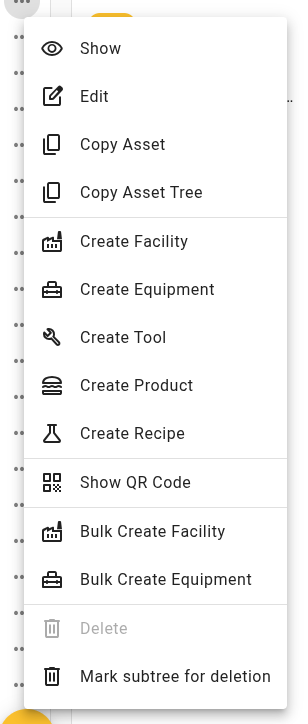
Neben dem Bearbeiten und Drucken des QR-Codes ist es auch möglich, ein Asset zu duplizieren, z. B. wenn Sie eine Kopie mit einem anderen übergeordneten Asset benötigen. Wenn Sie ein Asset löschen möchten, können Sie Löschen auswählen. Dies startet den Genehmigungsprozess, ähnlich wie bei der Erstellung von Assets. Wenn Sie dies rückgängig machen möchten, öffnen Sie das Menü erneut und wählen Sie Löschvermerk entfernen. Nachdem die Löschung des Assets genehmigt wurde, kann es nicht wiederhergestellt werden. Das Löschen eines Assets mit untergeordneten Assets löscht alle untergeordneten Assets ebenfalls.
Assets navigieren
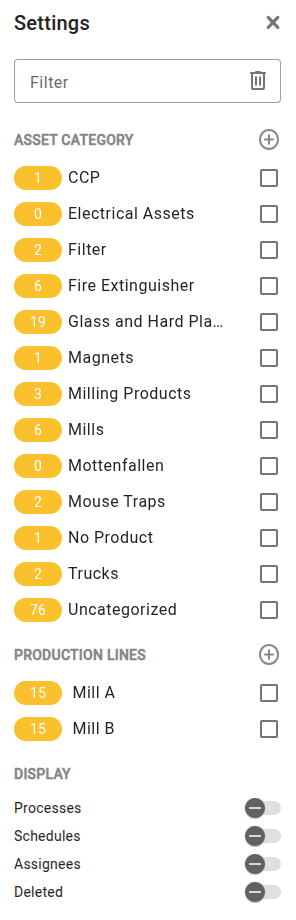
Sie können den Assetbaum nach Namen über den Textfilter oder nach Kategorie über die Kategoriewahl filtern. Die gelbe Blase auf der linken Seite zeigt die Anzahl der Assets in dieser Kategorie an. Durch Umschalten einer der Schaltflächen unten werden weitere Informationen zu den Assets oder die gelöschten Assets angezeigt.
Asset-Kategorien
Wenn Sie dieselbe Aufgabe auf mehreren Assets ausführen müssen, kann es sinnvoll sein, diese in einer Kategorie zu gruppieren. Ein Prozess kann dann für eine Asset-Kategorie anstelle eines einzelnen Assets geplant werden. Dies erstellt eine Aufgabe für jedes Asset innerhalb der Kategorie. Eine Kategorie kann im Einstellungen Panel auf der rechten Seite erstellt werden, indem Sie auf das Pluszeichen klicken und einen Namen eingeben.
Parameter
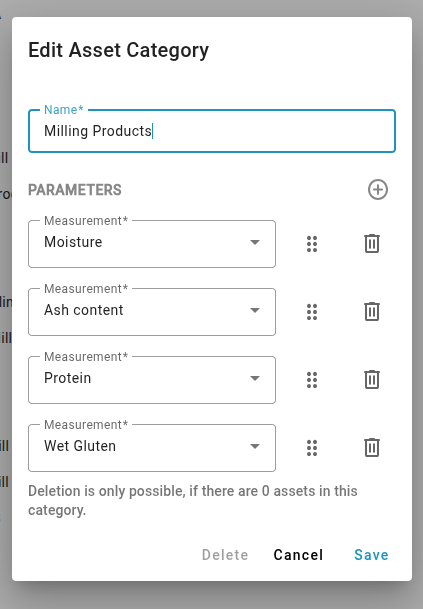
Zusätzlich können Parameter für eine Asset-Kategorie erstellt werden, indem Sie auf den Editier Knopf klicken, der beim Überfahren der Asset-Kategorie im Einstellungen Panel angezeigt wird. Der Parametertyp ist eindeutig und kann aus den in Ihrem Tenant verfügbaren Messungen ausgewählt werden.
Massenerstellung
Die Massenerstellung von Assets kann über das Dreipunkte-Menü am jeweiligen Asset geöffnet werden, wie im Abschnitt Assets Verwalten gezeigt wurde. Assets können nur vom Typ Standort und Ausrüstung in Masse erstellt werden.
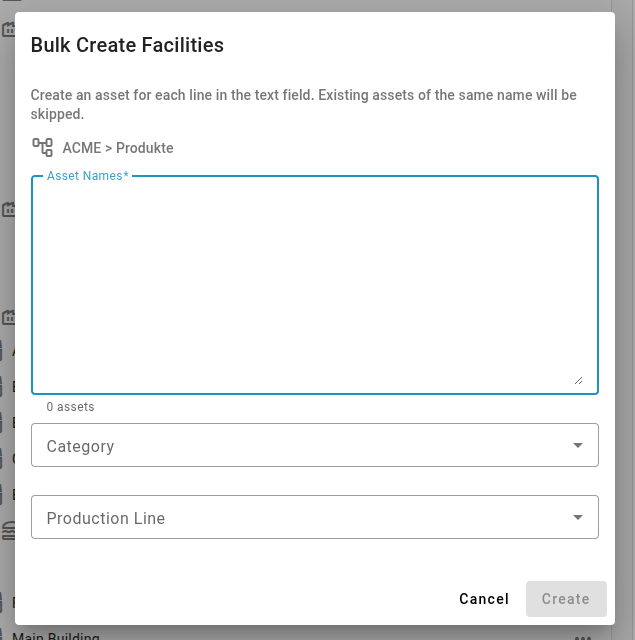
Jede Zeile wird als eigenständiges Asset angelegt. Das übergeordnete Asset und die Zeitzone werden dabei von dem Asset übernommen, von dem aus das Menü geöffnet wurde. Die vom Nutzer ausgewählte Kategorie und Produktionslinie werden für alle neu erstellten Assets übernommen.
Massenbearbeitung
Falls mehrere Assets auf einmal bearbeitet werden sollen, wechseln Sie in den Editieren Modus, indem Sie auf den Knopf mit dem Stift in der Werkzeugleiste drücken.
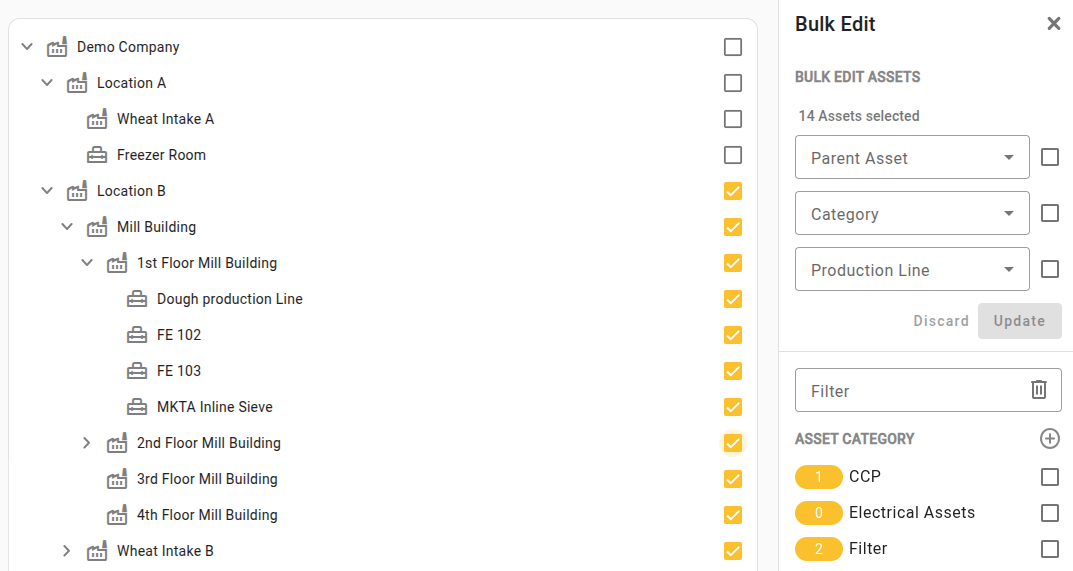
Über die Kontrollkästchen können Assets und all ihre Unterassets aus- oder abgewählt werden. Einzelne Assets können auch mit einem Klick auf das Element selbst aus- und abgewählt werden. Die Anzahl der ausgewählten Assets wird in dem Abschnitt Massenbearbeitung Assets der Seitenleiste angezeigt, dieser Abschnitt ist nur im Editieren Modus sichtbar.
Es können nur die Eigenschaften Übergeordnetes Asset, Assetkategorie und Produktionslinie massenbearbeitet werden. Wenn eine oder mehr dieser Eigenschaften identisch sind für alle ausgewählten Assets, wird die Eigenschaft in den Dropdowns vorausgewählt. Nachdem neue Asset Eigenschaften ausgewählt wurden, müssen die Kästchen neben dem jeweiligen Dropdown markiert werden. Mit Klick auf den Aktualisieren Knopf, werden die markierten Änderungen abgespeichert.
Wenn ein Filter (Textfilter, Kategoriefilter, Produktlinienfilter oder divers) aktiviert ist, können nur Assets ausgewählt werden, die dem Filter entsprechen. Diese werden in fettgedruckten Buchstaben angezeigt.