Comment configurer un nouveau locataire
Ensuite, nous montrerons comment configurer un nouveau locataire en utilisant une entreprise de nettoyage comme exemple de cas.
Étape 1 - Configuration des utilisateurs
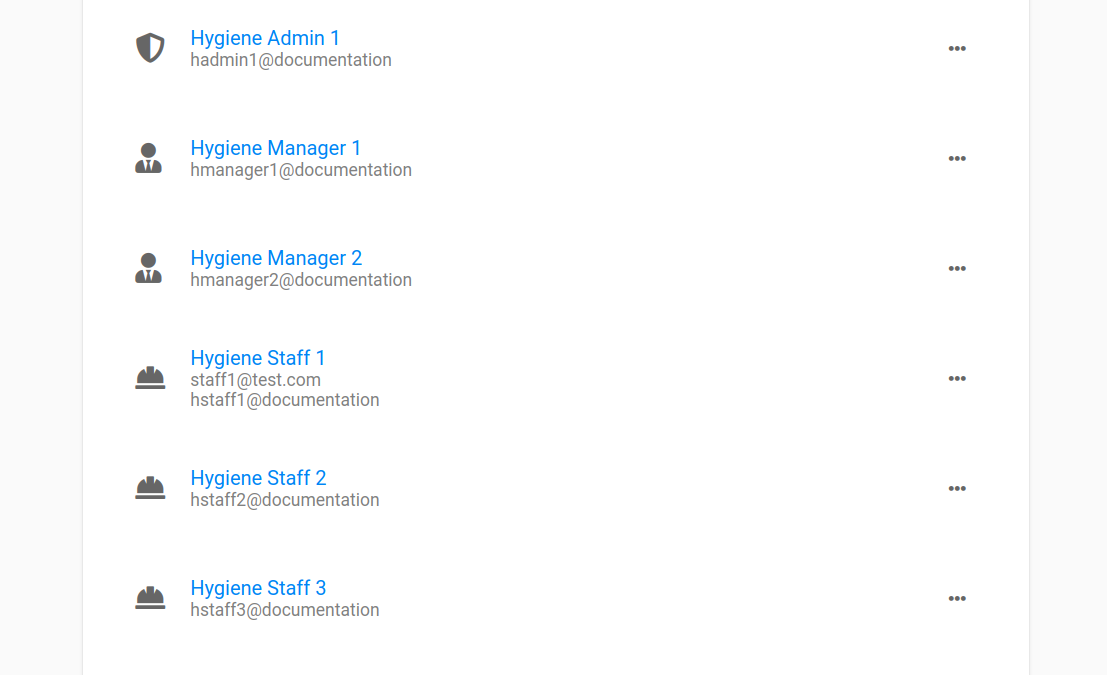
Dans l'onglet Utilisateurs, créez de nouveaux utilisateurs comme indiqué ici. Dans notre exemple, nous avons créé un Admin d'hygiène, 2 Directeurs et 3 Opérateurs. Vous pouvez toujours ajouter de nouveaux utilisateurs après avoir configuré le locataire, mais il vous sera plus facile de maintenir la structure si vous les créez dès le début.
Étape 2 - Créer des groupes
Après avoir créé quelques utilisateurs, passez à l'onglet Groupes dans la même section. Créez de nouveaux groupes et incluez vos utilisateurs de la manière la plus logique possible pour votre cas d'utilisation. Dans notre exemple, nous avons créé un groupe pour les Directeurs et un autre pour tous les Opérateurs. Voir ici pour en savoir plus sur les groupes.
Étape 3 - Créer une hiérarchie d'approbation
Sous l'onglet Locataire, vous pouvez configurer une hiérarchie d'approbation pour les utilisateurs. Cela est nécessaire si les modifications d'un processus, d'un actif ou d'un utilisateur doivent être approuvées d'abord par une personne différente de celle qui a apporté les modifications. Pour en savoir plus sur les hiérarchies d'approbation, cliquez [ici] (/docs/administration/tenant). Gardez à l'esprit qu'après avoir défini une hiérarchie d'approbation, toutes les modifications que vous apporterez à partir de maintenant seront enregistrées en tant que brouillon jusqu'à ce qu'elles soient approuvées. Cela inclut tous les nouveaux actifs, processus et utilisateurs que vous créerez au cours des étapes suivantes. Si vous êtes le principal responsable, envisagez de sauter cette étape pour le moment et d'ajouter la hiérarchie après avoir terminé votre configuration initiale.
De plus, si vous avez des types de mesures personnalisés que vous souhaitez voir documentés, vous pouvez créer de nouveaux types de mesures sous l'onglet Locataire.
Vous pouvez également modifier l'apparence de votre locataire sous cet onglet (ceci est facultatif).
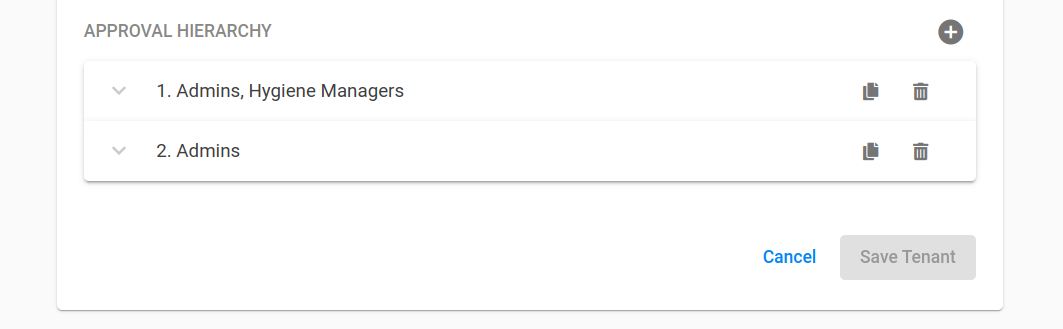
Dans notre exemple, nous avons creé une hiérarchie d'approbation composée d'un premier niveau où l'un des membres du groupe "Hygiene Directeurs" ou "Admins" doit approuver les modifications, suivi d'un second niveau où un membre de l'admin doit approuver les modifications. Cela présente l'avantage que les administrateurs ne devront pas attendre l'approbation des gestionnaires s'ils modifient quelque chose de leur propre chef.
Étape 4 - Créer des catégories d'actifs et des actifs
Passez à l'onglet Actifs dans la section Gestion des données de la barre latérale gauche. Si vous savez déjà que vous aurez plusieurs biens du même type, créez des catégories de biens pour eux. Cela est comparable aux groupes d'utilisateurs et vous fera gagner du temps par la suite.
Dans l'exemple, nous avons créé une catégorie d'actifs nommée "Coffee Machines" car il y a des machines à café dans tous nos sites, halls et étages.
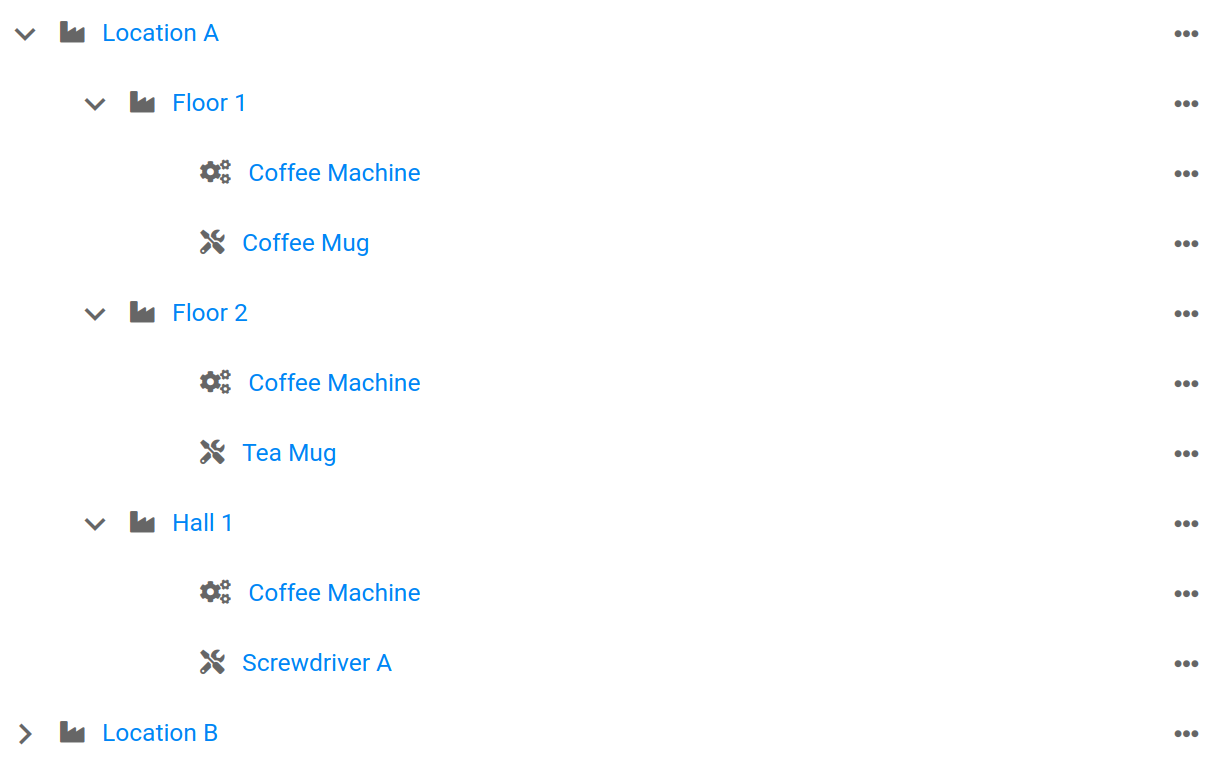
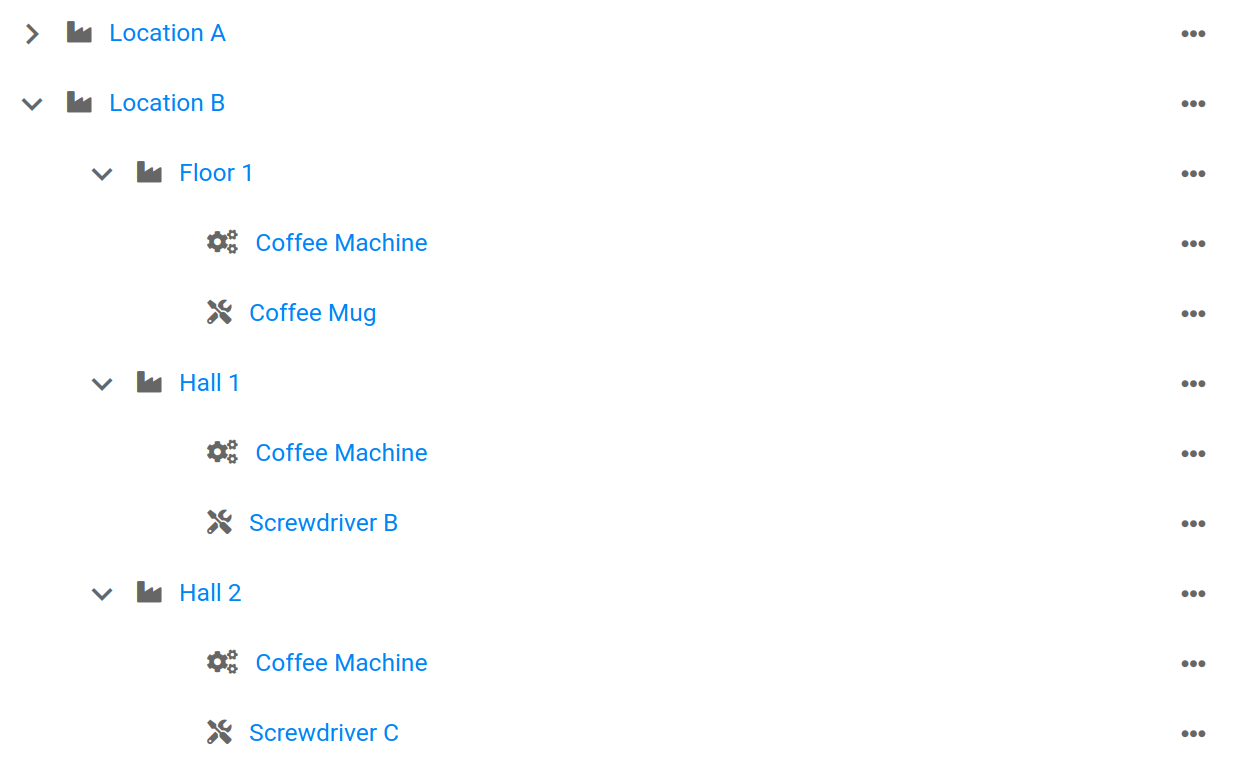
Ensuite, créez la structure des actifs en commençant par le niveau le plus élevé, qui dans notre cas sont les sites/usines de notre société. Ajoutez autant de couches que nécessaire pour représenter votre entreprise. Pour les acteurs internationaux, il peut être judicieux de structurer leurs actifs en lieux avec des halls d'usine correspondants, des étages de bureaux, etc. Chaque étage pourrait alors comprendre plusieurs actifs tels que des machines à café, des imprimantes (dans le cas des étages de bureaux) ou des outils, des boîtes à outils ou d'autres équipements pour les ateliers.
Nous avons créé ci-dessous une structure d'actifs possible pour notre exemple d'entreprise de nettoyage:
Étape 5 - Créer des processus et des plans de processus
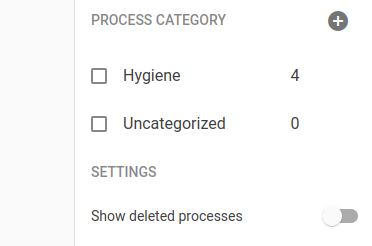
Maintenant que nous avons des actifs, passez à l'onglet Processus dans la section Gestion des données. Avant de créer un processus, nous créons des catégories de processus afin de pouvoir affecter chaque processus à la catégorie correspondante. Dans notre cas, nous avons créé une catégorie de processus nommée Hygiene.
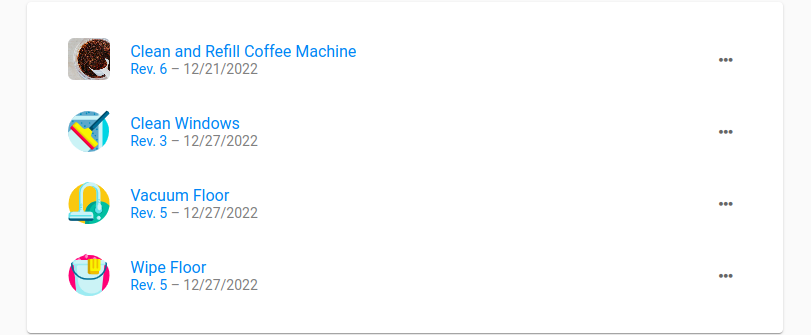
Ensuite, nous créons les processus dont nous avons besoin selon le manuel. A l'intérieur des processus, insérez les étapes nécessaires à l'exécution du processus, définissez un calendrier et assignez des responsables.
Pour notre exemple, nous avons créé 4 processus et les avons tous affectés à la catégorie Hygiene.
Dans le cas où il y a beaucoup de processus et que plus de structure est nécessaire, il est possible de mettre en place des plans de processus. Avec les plans de processus, de nombreux processus peuvent être déclenchés en utilisant le même calendrier. Il peut y avoir un plan de processus pour la production et un autre pour les processus d'hygiène, par exemple. Les plans de processus sont toutefois facultatifs et dépendent des paramètres de votre locataire.
Les processus simples et les processus à l'intérieur des plans de processus peuvent avoir des calendriers différents et déclencheront des tâches indépendamment. Pour éviter toute confusion, décidez dès le début si vous voulez utiliser des plans de processus ou non et définissez des planifications à l'intérieur des processus seulement si vous décidez de ne pas utiliser de plans de processus.
Remarques finales
Si vous avez décidé d'ignorer la mise en place d'une hiérarchie d'approbation à l'étape 3, vous devez maintenant en mettre une en place afin qu'aucune modification ne puisse être apportée par des utilisateurs ne disposant pas des droits nécessaires.
Vous êtes prêt à commencer ! Les processus que vous avez mis en place enverront des tâches automatiquement selon le calendrier que vous avez défini. Vos employés pourront voir les tâches dans leur propre vue des tâches et peuvent maintenant commencer à les remplir. Vous pouvez vérifier le statut de toutes les tâches sous l'onglet Rapports. Ne manquez pas non plus de consulter l'onglet Tableau de bord de temps en temps!