Einen neuen Tenant konfigurieren
Als nächstes werden wir die Konfiguration eines neuen Tenants anhand eines Reinigungsunternehmens erläutern. Nach dem Einloggen in den Tenant, landen wir direkt auf dem Tab Dashboard.
Schritt 1 - Benutzer erstellen
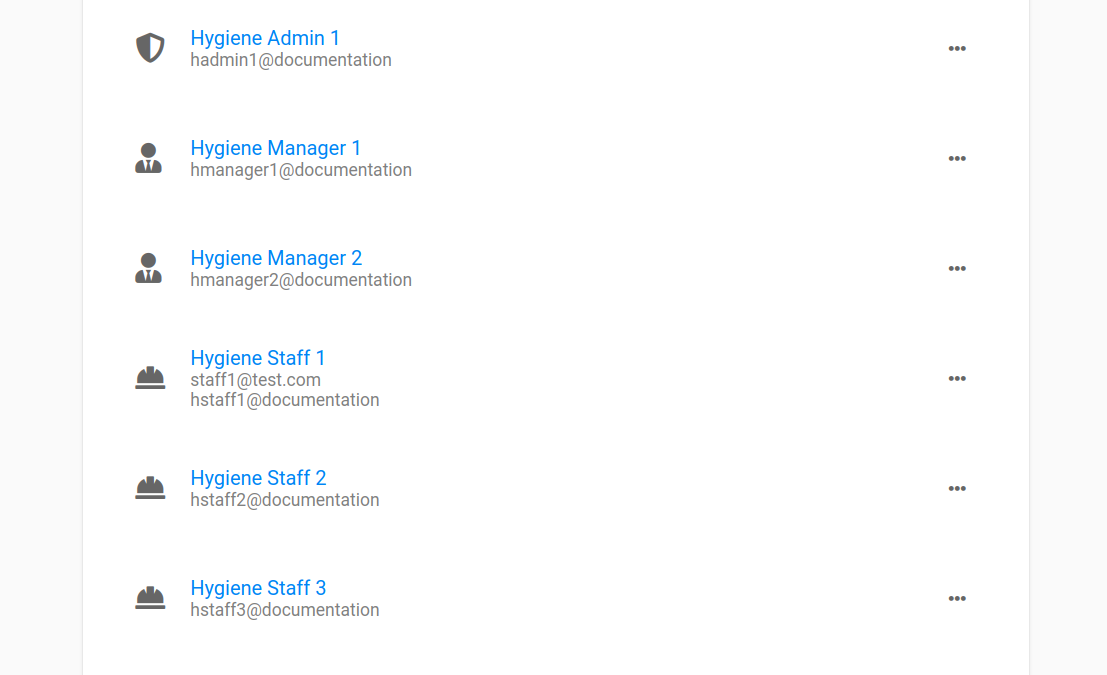
Im Users Tab erstellen wir wie nach Anleitung neue Benutzer. In unserem Beispiel erstellen wir einen Admin, 2 Manager und 3 Operators. Es können jederzeit neue Benutzer erstellt werden, aber es ist übersichtlicher diese, sofern möglich, direkt am Anfang zu erstellen.
Schritt 2 - Benutzergruppen erstellen
Nach dem Erstellen der Benutzer, wechseln wir zum Tab Groups. Es wird eine neue Benutzergruppe erzeugt und bestehende Benutzer der Gruppe zugeordnet. In unserem Beispiel wurde eine Benutzergruppe für die beiden Manager erstellt, sowie eine für alle Operators. Um mehr über Benutzergruppen zu erfahren, siehe hier.
Schritt 3 - Erstelle Freigabehierarchie
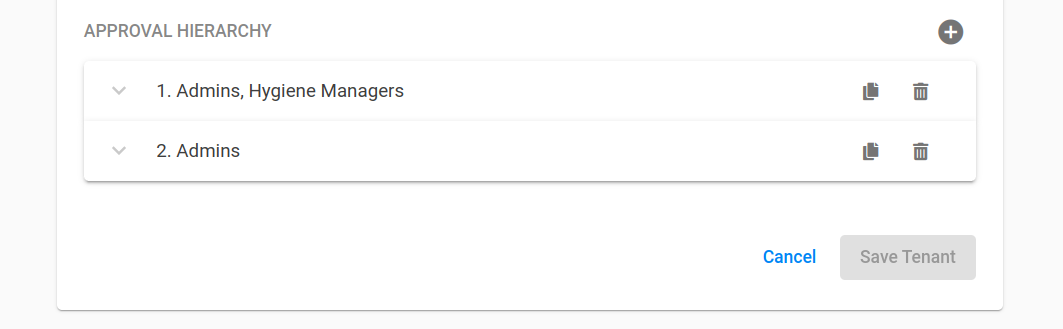
Im Tab Tenant kann die Freigabehierarchie für Benutzer angelegt werden. Dies ist notwendig, falls Änderungen an Prozessen, Prozessplänen, Assets oder Benutzern zuerst von bestimmten Verantwortlichen freigegeben werden müssen. Mehr über Freigabehierarchien steht hier.
Nach dem Erstellen einer Freigabehierarchie werden alle Änderungen als Entwurf gespeichert, bis sie von einem Verantwortlichen freigegeben werden. Dies beinhaltet alle neuen Assets, Prozesse, Prozesspläne und Benutzer, welche wir in den nächsten Schritten erstellen werden! Als Hauptverantwortlicher kann dieser Schritt zunächst übersprungen werden. Spätestens nach der ersten Tenantkonfiguration sollte auf diesen Schritt zurückgekommen werden.
Sollten benutzerdefinierte Messwerttypen nötig sein, können unter dem Tab Tenant neue Typen erstellt werden.
Optional kann auch das Design des Tenants in diesem Tab individualisiert werden.
In unserem Beispiel haben wir eine Freigabehierarchie aus 2 Stufen erstellt: In der ersten Stufe muss einer der Benutzer, welcher Teil der "Hygiene Managers" Gruppe oder der Admins Gruppe ist, die Änderung freigeben. In der zweiten Stufe muss ein Admin der Änderung zustimmen. Dies hat den Vorteil, dass Admins nicht auf die Zustimmung der Manager warten müssen, da sie in beiden Stufen vorhanden sind. Die Manager hingegen können ohne Zustimmung eines Admins eine Änderung nicht auslösen.
Schritt 4 - Assets und Assetkategorien erstellen
Unter dem Tab Assets erstellen wir zujnächst eine Assetkategorie. Dies bietet sich immer an, sofern mehrere Assets derselben Kategorie vorhanden sind. Assetkategorien sind vergleichbar mit Benutzergruppen, sie erlauben eine detaillierte Struktur und sparen daher Zeit.
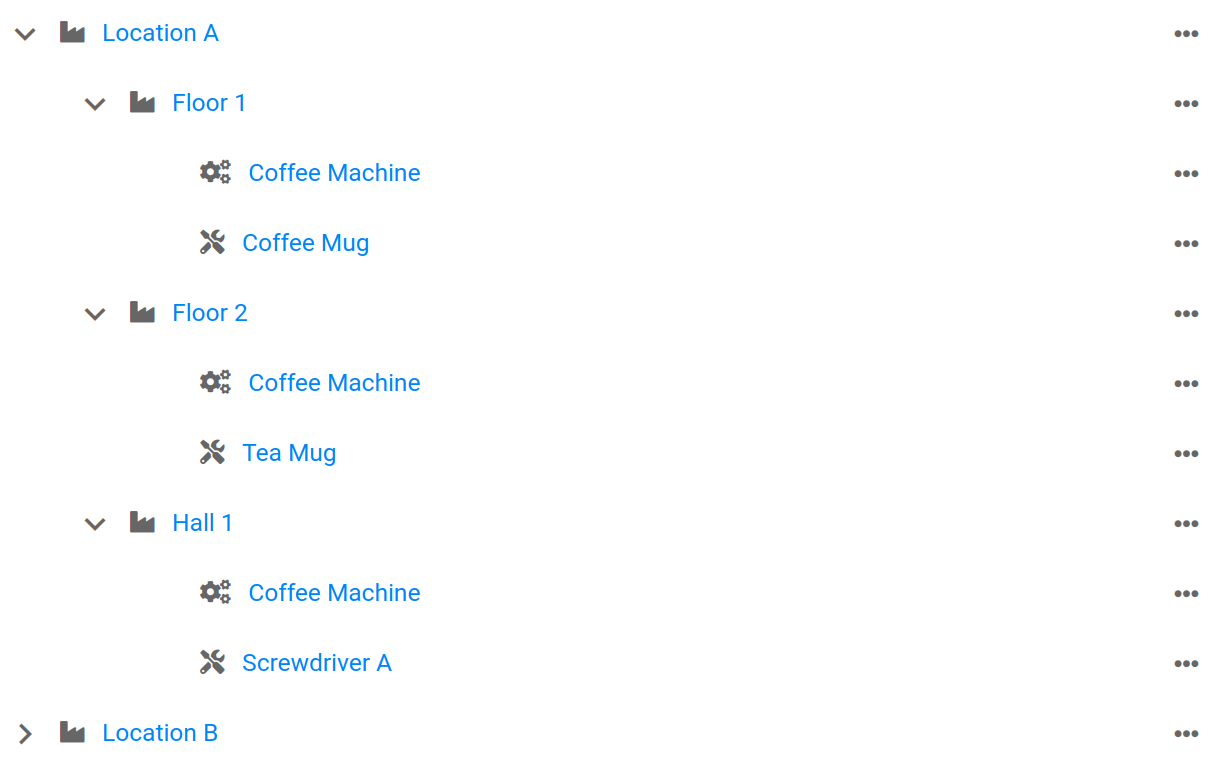
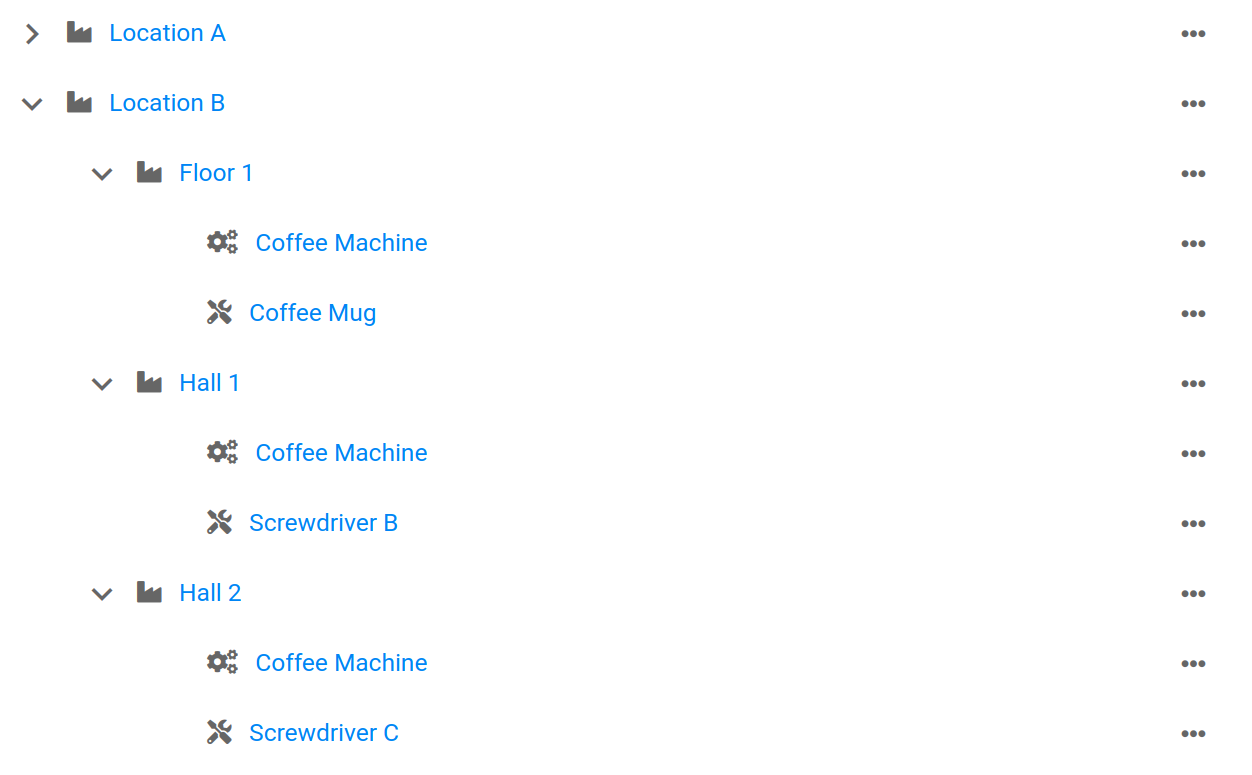
Im Beispiel wurde eine Assetkategorie namens "Coffee Machines" erstellt, da es mehrere Kaffeemaschinen an allen Standorten, in allen Hallen und Stockwerken gibt. Anschließend wird die Asset Struktur beginnend bei der höchsten Ebene erstellt. In diesem Fall sind das die Standorte bzw. Fabriken des Unternehmens. Desto mehr Ebenen der Struktur hinzugefügt werden und desto detaillierter diese beschrieben werden, desto einfacher wird die Verwaltung der entsprechenden Prozesse. Für große Unternehmen ist es sinnvoll, die Assets in Standorte mit entsprechend vielen Hallen, Stockwerken, Büros usw. zu unterteilen. Jedes Stockwerk wiederum hat weitere Assets wie Kaffeemaschinen, Drucker (bei Büros), Werkzeug, Werkzeugkästen oder anderer Ausrüstung (bei Werkstätten).
Die unten abgebildete Assetstruktur stellt ein Beispiel für das Reinigungsunternehmen dar.
Schritt 5 - Prozesse und Prozesspläne erstellen
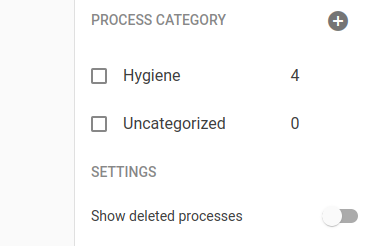
Nun da Assets vorhanden sind, wechseln wir in den Tab Processes. Bevor wir einen Prozess erstellen, bietet es sich wieder an Prozesskategorien zu definieren. Jeder nachfolgende Prozess, der erstellt wird kann dann einer Prozesskategorie zugeordnet werden. Für das Beispiel wurde eine Prozesskategorie Hygiene erzeugt.
Als Nächstes werden die benötigten Prozesse nach Anleitung definiert. Für jeden Prozess müssen die zu erfüllenden Schritte angelegt werden, sowie die zuständigen Operators und ein Zeitplan ("Schedule") in dem der Prozess ausgeführt werden soll.
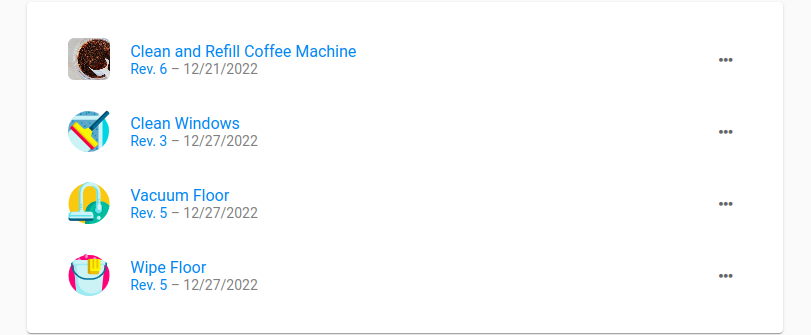
Für das Reinigungsunternehmen wurden 4 Prozesse erstellt, welche der Prozesskategorie Hygiene untergeordnet sind.
Gibt es viele Prozesse und einen Bedarf an mehr Struktur, können Prozesspläne erzeugt werden. Mit Prozessplänen können viele Prozesse auf einmal und mit nur einem Zeitplan ausgelöst werden. Als Beispiel kann es einen Prozessplan für das Hygieneteam geben und einen für die Produktion. Prozesspläne sind optional und sind abhängig von den Tenanteinstellungen.
Einzelne Prozesse und Prozesse innerhalb Prozesspläne können unterschiedliche Zeitpläne haben und lösen Aufgaben unabhängig voneinander aus. Um Verwirrung zu vermeiden, sollte am Anfang entschieden werden, ob Prozesspläne verwendet werden sollen. Werden Prozesspläne eingesetzt, sollten Zeitpläne nur im Prozessplan und nicht in alleinstehenden Prozessen verwendet werden.
Anmerkungen
Wurde die Freigabehierarchie in Schritt 3 übersprungen, sollte diese nun erstellt werden. Damit wird sichergestellt, dass jegliche Änderung nun nur von berechtigten Benutzern vorgenommen werden kann.
Damit ist die Konfiguration abgeschlossen. Die erstellten Prozesse werden nach dem gesetzten Zeitplan automatisch Aufgaben an die zuständigen Operators versenden. Diese werden die Aufgaben in ihrer Übersicht einsehen und bearbeiten können. Der Status der Aufgaben kann im Reporting Tab überprüft werden, außerdem sollte auch das Dashboard von Zeit zu Zeit analysiert werden.